
4月と10月、それから年度末。情シスの方にとって、この時期の忙しさは特別なものがあるのではないでしょうか。人が動く時期は、IT資産台帳がいちばん崩れる時期でもあります。
棚卸しで出てくる差異をたどっていくと、原因の多くは「あの人が辞めたときの処理」や「異動のときの付け替え」にたどり着きます。台帳の作りが悪いわけでも、担当者がサボっているわけでもありません。人の出入りは情シスの外側で決まって、情シスには結果だけが遅れて届くからです。
今回は、入社前の準備から退職後の確認までを時系列で並べて、どのタイミングで何を台帳に反映しておくと崩れにくいのかを整理します。最後に、そのまま使えるチェックリストも置いておきますね。
なぜ入退社のたびに台帳が崩れるのか
理由は3つあります。
1つ目は、情シスが起点になれないことです。入社も退職も、決めるのは人事と現場です。情シスが知るのは、たいてい決まったあと。入社日の3日前に「来週から入る人のPCお願いします」と言われる、というお話はユーザーインタビューでもよく伺います。
2つ目は、モノとアカウントの持ち主がずれることです。PCは総務が発注し、Microsoft 365 のライセンスは情シスが払い出し、部門で契約した SaaS は現場が管理している。1人の社員に紐づく資産が3か所に分かれていると、退職時に3か所とも思い出せる人がいなくなります。
3つ目は、退職の処理が「終わったことにされやすい」ことです。PCが返ってきて、メールが止まれば、業務上は完了します。台帳のステータスが「利用中・退職者名義」のまま残っていても、誰も困りません。困るのは半年後の棚卸しのときで、そのときにはもう経緯を知る人がいない、という順番になります。
放置されたアカウントは、コストだけの問題ではありません。IPA の「情報セキュリティ10大脅威 2026」では、組織向けの脅威として「内部不正による情報漏えい等」が7位に挙げられています。2016年から11年連続11回目の選出です。退職者のアカウントが生きたままという状態は、この脅威にそのまま接続します。
では、どのタイミングで手を打てばいいのでしょうか。入社から見ていきます。
入社:渡す前に台帳へ載せる
入社対応でいちばん効くのは、順番を変えることだと感じています。「渡してから登録する」ではなく「登録してから渡す」に変えるだけで、抜けはかなり減ります。
渡したあとの登録は、必ず後回しになります。キッティングが終わって、本人に手渡して、初期設定に付き合って、その日のうちに台帳を開く時間は残っていません。翌週にはもう、何番のPCを誰に渡したか、記憶が曖昧になっています。
入社前にやっておくことは、だいたい次の3つに収まります。
- 社員の登録(氏名・社員番号・所属部門)
- 貸与するデバイスの管理者を、その社員に設定する
- ライセンスと SaaS のアカウントを払い出し、割り当てを記録する
Assetive では、社員をログイン可とログイン不可の2タイプで登録できます。ログイン可にするとメールアドレスとロールを設定して招待メールが自動で飛び、ログイン不可なら社員番号と氏名だけの登録で済みます。工場や店舗のスタッフのように、Assetive にはログインしないけれど資産の管理者ではある、という方をログイン不可で登録しておくと、台帳上の持ち主が空欄にならずに済みます。
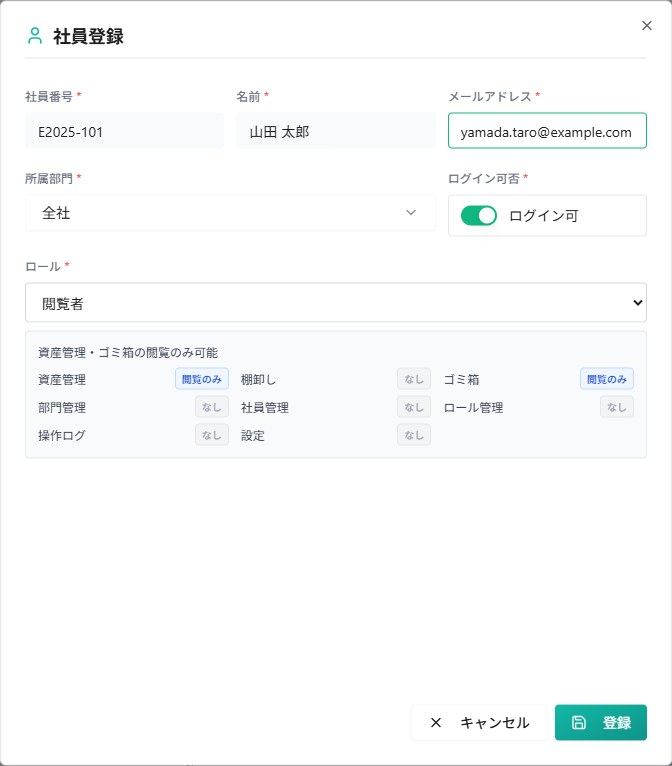
入社が重なる4月は、1人ずつ登録するのが現実的ではありません。Assetive の社員管理には Excel・CSV でのデータ取込があるので、内定者名簿から一括で登録できます。ひとつ注意があって、この取込は新規登録のためのものです。既存社員の情報を書き換える用途では使えないので、異動や改姓の反映は画面から編集することになります。
ちなみに、貸与PCの資産番号を採番するルールをまだ決めていない場合は、入社ラッシュの前に決めておくのがおすすめです。採番や項目設計の考え方は「IT資産台帳に最低限必要な項目は?」で整理しています。
在籍中の異動:小さく直しておく
入社と退職の間にも、台帳が崩れる瞬間があります。異動です。
異動そのものは静かに起きます。所属が変わっても、本人が使っているPCはそのまま。だから台帳を触る動機が生まれません。ところが、資産の管理部門は前の部署のままなので、部門別のコストや台数を集計した瞬間に数字が合わなくなります。
ここで見たいのは、「資産の管理部門」と「その資産の管理者が今いる部門」がずれていないか、という一点です。Assetive には部門・管理者チェックという機能があって、デバイス・ライセンス・SaaS のそれぞれについて、次の4区分で判定します。
| 判定 | 状態 |
|---|---|
| 同一部門 | 資産の管理部門と管理者の所属部門が一致している |
| 配下部門 | 資産の管理部門が、管理者の所属部門の配下にある |
| 部門外 | 資産の管理部門と管理者の所属部門が一致しない |
| 管理者なし | 資産の管理者が未設定 |
異動が多かった月は「部門外」のタブを開くと、付け替え忘れがまとめて出てきます。そのまま行を選んで、管理部門と管理者を一括変更できます。判定結果は Excel・CSV に出力できるので、部門長に「この資産、そちらでよろしいですか」と確認するときの資料にもなりますね。
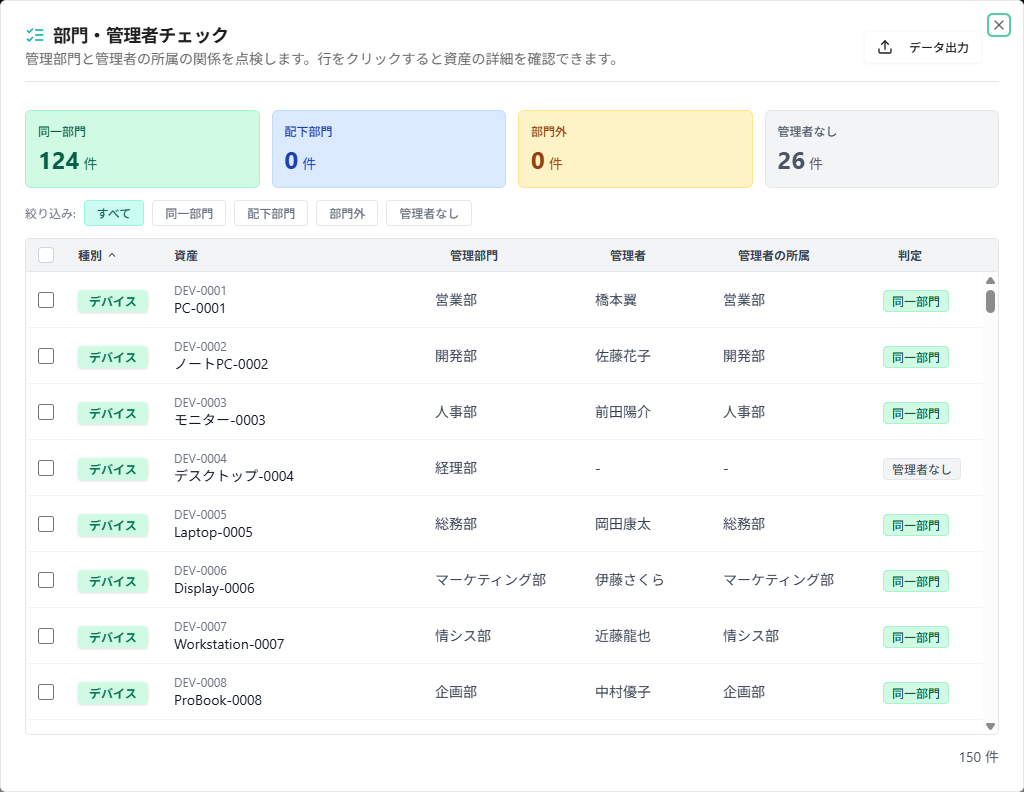
異動のたびに5分で直しておくと、退職のときに「そもそもこの人が何を持っているのか分からない」という状態を避けられます。ここが次の話につながります。
退職が決まってから最終出社日まで:3系統に分ける
退職の連絡を受けたら、やることをモノ・アカウント・記録の3系統に分けて考えると整理しやすくなります。混ぜて考えると、必ずどれかが抜けます。
モノは、貸与している物理資産です。PC本体、モニター、モバイル端末、ドングルやアダプタのような周辺機器、それから入館証やセキュリティキーの類。返却の期限は最終出社日に置きます。リモート勤務の方の場合は、宅配便での返送手配を退職日の1週間前には動かしておかないと間に合いません。回収まわりの考え方は「PC・端末管理のコツ」にも書いています。
アカウントは、止める順番に意味があります。メールとチャットは最終出社日の業務終了後、ファイル共有と業務システムは同じタイミング、そして SaaS の課金が発生するアカウントは、止め忘れがそのまま毎月の請求になります。1アカウント月1,500円のサービスを3人分止め忘れると、年間で54,000円です。金額としては小さく見えますが、こういう漏れは1つ見つかると他にも出てきます。「SaaS管理のコツ」で書いた棚卸しの考え方が、ここでも効いてきます。
記録は台帳側の話です。返ってきたPCを次に誰へ渡すのか、それとも一度保管に回すのか。ステータスを更新しないまま「利用中・退職者名義」で放置すると、半年後の棚卸しで必ず引っかかります。
3系統のうち、期日が動かせないのはモノとアカウントです。記録は後からでも直せる、と思いがちなのですが、実際には後から直す時間が取れないまま次の月末が来ます。私は、記録も最終出社日の当日にセットで済ませてしまうのが結局いちばん早いと考えています。
退職処理:引き継ぎ先を決めてから消す
さて、退職処理でいちばん事故が起きやすいのは、社員のデータを消す瞬間です。
社員を先に消してしまうと、その人が管理者だった資産の持ち主が一斉に空欄になります。10台のPCと5本のライセンスを管理していた方なら、15件の資産が管理者不明になる。誰の資産だったかを思い出すには、消したあとでは手がかりが足りません。
なので順番は、引き継ぎ先を決めてから消す、になります。
Assetive の退職処理は、この順番で動くように作りました。社員詳細から削除を選ぶと、その社員が管理者になっているデバイス・ライセンス・SaaS と、割り当てられているライセンス・SaaS の件数が先に表示されます。そのうえで引き継ぎ先の社員を選ぶと、管理者が後任へ一括で付け替わってから、社員が削除される流れです。資産ごとに別々の後任を指定することもできます。
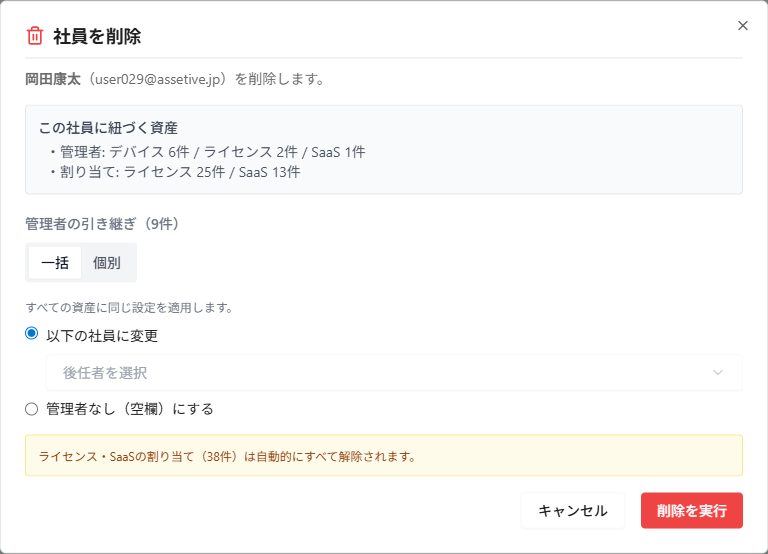
引き継ぎ先を選ばずに削除することもできます。その場合、対象資産の管理者は未設定になり、ライセンスと SaaS の割り当ては解除されます。後任がまだ決まっていない場合はこちらでも構いませんが、あとで手作業の再設定が必要になることは覚えておいてください。
仕様として決めていることが、いくつかあります。
組織にアクティブな管理者が1人もいなくなる削除はできません。最後の管理者を消そうとするとエラーになります。誰も設定を変えられない組織ができあがるのを防ぐためです。
棚卸しの実施中も、社員の削除はできないようにしています。棚卸しは「この時点の台帳が正しいか」を確かめる作業なので、途中で対象者が消えると、集計の途中で足元が動くことになります。棚卸し期間と退職日が重なりそうなときは、棚卸しを締めてから退職処理をする段取りにしてみてください。棚卸しの進め方そのものは「IT資産の棚卸しを半日で終わらせる手順」にまとめています。
もう1つ、実務で地味に効くのが社員番号の扱いです。Assetive の社員データは論理削除なので、退職処理をしても記録は残ります。そのうえで、退職者が使っていた社員番号は、削除後であれば新しい社員に再利用できる仕様にしました。社員番号を使い回す運用の会社は珍しくないので、そこで登録が弾かれないようにしてあります。
入退社チェックリスト
ここまでの内容を、時系列のチェックリストにまとめます。組織によって項目は変わるので、たたき台として使っていただければと思います。
| タイミング | モノ | アカウント | 記録(台帳) |
|---|---|---|---|
| 入社の1週間前 | PC・周辺機器の準備、キッティング | メールアカウント作成、ライセンス払い出し | 社員登録(社員番号・部門)、デバイスの管理者設定 |
| 入社日 | 本人へ引き渡し | 初回ログイン確認、MFA設定 | 割り当ての記録、貸与書類の保管 |
| 異動時 | 持ち替えがあれば実機の移動 | 部門固有のシステム権限の付け替え | 資産の管理部門と管理者を更新(部門・管理者チェックで確認) |
| 退職の連絡を受けたら | 返却物リストの作成、返送手配 | 停止対象アカウントの洗い出し | 本人が管理者の資産一覧を出力 |
| 最終出社日 | 全返却物の受領確認 | メール・チャット・SaaSの停止 | 退職処理(後任へ引き継ぎ)、ステータス更新 |
| 退職の1か月後 | 保管機器の再配備 or 廃棄判断 | 課金明細で停止漏れを確認 | 管理者なしの資産が残っていないか点検 |
最後の行が、意外と大事だと思っています。退職当日はどうしても慌ただしくて、その場では気づけない漏れが残るものです。1か月後にもう一度だけ見る時間を取ると、拾えるものがかなりあります。
点検には、部門・管理者チェックの「管理者なし」タブが使えます。それから、誰がいつどの資産を引き継いだのかは操作ログに残ります。Assetive は操作ログを3年間保持しているので、監査で「この資産の管理者はいつ変わったのか」と聞かれたときにも答えられるはずです。
まとめ|人が動く日に、台帳も動かす
入退社でIT資産台帳が崩れるのは、担当者の注意不足ではなく、情シスが起点になれない構造から来ています。だからこそ、精神論ではなく段取りで解くのが現実的だと感じます。
- 入社は「登録してから渡す」に順番を変える
- 異動のたびに、資産の管理部門と管理者を小さく直す
- 退職はモノ・アカウント・記録の3系統に分け、記録も最終出社日に閉じる
- 社員を消す前に、引き継ぎ先を決める
- 1か月後にもう一度だけ点検する
IT資産管理そのものの目的や、固定資産管理との違いから整理したい方は「IT資産管理とは? 定義・目的・固定資産管理との違い」もあわせて読んでみてくださいね。ライセンスの割り当て解除とコストの関係は「ソフトウェアライセンス管理のコツ」で詳しく書いています。
人が動く季節に台帳が崩れない状態をつくれると、棚卸しは答え合わせだけで済むようになります。引き継ぎと停止をひとつの画面で完結させたい方は、Assetive を一度のぞいてみてはいかがでしょう。
入退社の資産管理をまとめるなら「Assetive」
資産を後任へ引き継いでから社員を削除 / 30日間無料 / クレジットカード登録不要