
ここまでこのブログでは、IT資産管理とは何か、Excelと専用ツールの違い、資産台帳に持たせるべき項目、そして運用を始める前に決めておきたいことを順番に見てきました。ここまでで土台となる考え方はひと通り整理できたので、今回からは「資産の種類ごとに、どう管理すればよいのか」という実践編に入ります。
第1回のテーマは、ハードウェア、つまりPC・端末の管理について解説します。最初にPC・端末を取り上げる理由は、IT資産の中でも最も数が多く、人に紐づいて日々動く資産だからです。運用ルールを整えても、実際に管理が崩れやすいのは「モノ」の管理です。逆に言えば、PC・端末を適切に管理できれば、IT資産管理全体も安定しやすくなります。今回は、PC・端末を適切に管理するためのポイントを6つに分けて解説します。
なぜPC・端末の管理は崩れやすいのか
なぜハードウェアの管理は崩れやすいのでしょうか?それは、ハードウェアには大きく「数が多い」「人に紐づく」「物理的に移動する」の3つの特性があるためです。例えばソフトウェアライセンスやSaaSは「契約情報」として管理されるため、契約が増えても台帳の行が増えるだけです。一方で、PC・端末は利用者が変わり、貸し出され、修理に出され、別の人へ引き継がれるなど、常に状態が変化します。例えば100名規模の組織であれば、PCだけでも100台以上、さらに予備機・モニター・モバイル端末まで含めると200台を超えることも珍しくありません。こうした「動く資産」をExcelだけで管理し続けるのは、想像以上に手間がかかります。
例えば、従業員120名の会社で、総務担当者がExcelでPC台帳を管理していたとします。新しいPCを購入すれば行を追加し、退職者が出れば備考欄に「返却済」と記録する。最初のうちは問題なく運用できていました。ところがある日、「現在利用中のPCは何台で、在庫は何台ありますか」と質問されても答えられませんでした。台帳には100台分の情報が登録されています。しかし、そのうち何台が利用中で、何台が在庫なのか、何台が修理中なのかは分からなかったのです。ここに、ハードウェア管理の難しさがあります。
では、PC・端末を継続して管理できる状態にするためにはどうすればよいか?6つのコツをご紹介します。
コツ① 「1台=1レコード」で資産番号を必ず振る
まず最初に押さえたいのが、「1台のPCには、必ず1つの行(レコード)を割り当てる」という原則です。当たり前と思われるかもしれませんがこれが案外できていない企業もあります。ありがちなのが、同じ機種のノートPCを10台まとめて買ったときに、「ThinkPad X1 ×10台」と1行で書いてしまうパターンです。これだと、10台のうち1台が故障しても、誰が使っている個体なのかを区別できません。同じ機種でも、シリアル番号が違えば別の個体です。1台ずつ別の行にして、それぞれに資産番号を振っておくことが出発点になります。
台帳に持たせる項目全体はIT資産台帳に最低限必要な項目で解説しています。資産番号の振り方は、始める前の準備の回でも触れましたが、凝りすぎないのがコツです。「PC-001」「PC-002」のようなシンプルな連番で十分回ります。大事なのは、この資産番号を物理的なラベルとしてPC本体に貼り、台帳の番号と一致させておくことです。ここが地味に効きます。棚卸しのとき、現物に貼られた「PC-047」というラベルと台帳の「PC-047」という行が一対一で対応していれば、突き合わせは一瞬です。逆にラベルがないと、シリアル番号を裏返して読み取り、台帳を検索して……と1台あたり数分かかる。100台あれば数時間の差になります。ラベル1枚の手間を惜しまないことが、後々の作業が楽になるでしょう。
コツ② ステータスで「今どういう状態か」を持つ
次に大事なのが、各レコードに「ステータス」を持たせることです。先ほどの例で「稼働何台、在庫何台か分からない」という話をしましたが、これはステータスの欄がなかったことが原因です。PCは台帳に載っているからといって、全部が使われているわけではありません。状態を分けて持っておくと、現状が一目で見えるようになります。例えばこんな分類です。
- 利用中:誰かに貸与され、実際に使われている
- 在庫:購入済みだが、まだ誰にも割り当てていない予備機
- 修理中:故障して修理に出している
- 返却済:利用者から戻ってきて、再配布または廃棄待ち
- 廃棄済:データ消去・処分が完了した
このステータスがあると、「在庫が残り2台だから、そろそろ追加購入を検討しよう」「修理中が5台もあるな、同じ機種に偏っていないか」といった判断ができるようになります。台帳が、ただの記録から「意思決定に使える資料」に変わるということですね。
コツ③ 「誰が使っているか(管理者・利用者)」を必ず紐づける
3つ目は、各PCに「誰が責任を持ち、誰が使っているか」を紐づけることです。これが抜けると、所在不明の端末が生まれてしまいます。PCが人に紐づいていないと、何が起きるか。退職者のPCが返却されないまま放置される、異動した人のPCがどの部署に移ったか分からなくなる、監査で「この端末は誰のものか」と聞かれて答えられない。IPA(情報処理推進機構)が毎年公表している「情報セキュリティ10大脅威」でも、組織向けの上位に情報漏えい系の脅威が常連で入っていますが、その入り口のひとつが「誰が持っているか分からない端末」だったりします。
紐づけるときに整理したいのが「管理部門」と「管理者(個人)」の2つです。部門としてどこが面倒を見るのか、個人として誰が責任を持つのか。両方を持っておくと、組織変更があったときにも追いやすくなります。ここで現場が困りがちなのが、管理部門と管理者の所属が食い違うケースです。「営業部の管理になっているPCなのに、管理者は情シスの人」といった状態が、異動を繰り返すうちにじわじわ溜まっていく。1台2台なら気になりませんが、100台のうち20台がこの状態だと、棚卸しのときに混乱の元になります。定期的に「部門と管理者がズレている資産」を洗い出して直しておくことで、台帳の精度が保つことができます。
コツ④ ライフサイクルで考える(入荷→貸与→保守→返却→廃棄)
4つ目は、少し視点を上げて、PCを「時間の流れ」で捉えることです。1台のPCは、買われてから捨てられるまで、いくつかの段階を通っていきます。これをライフサイクルと呼びます。
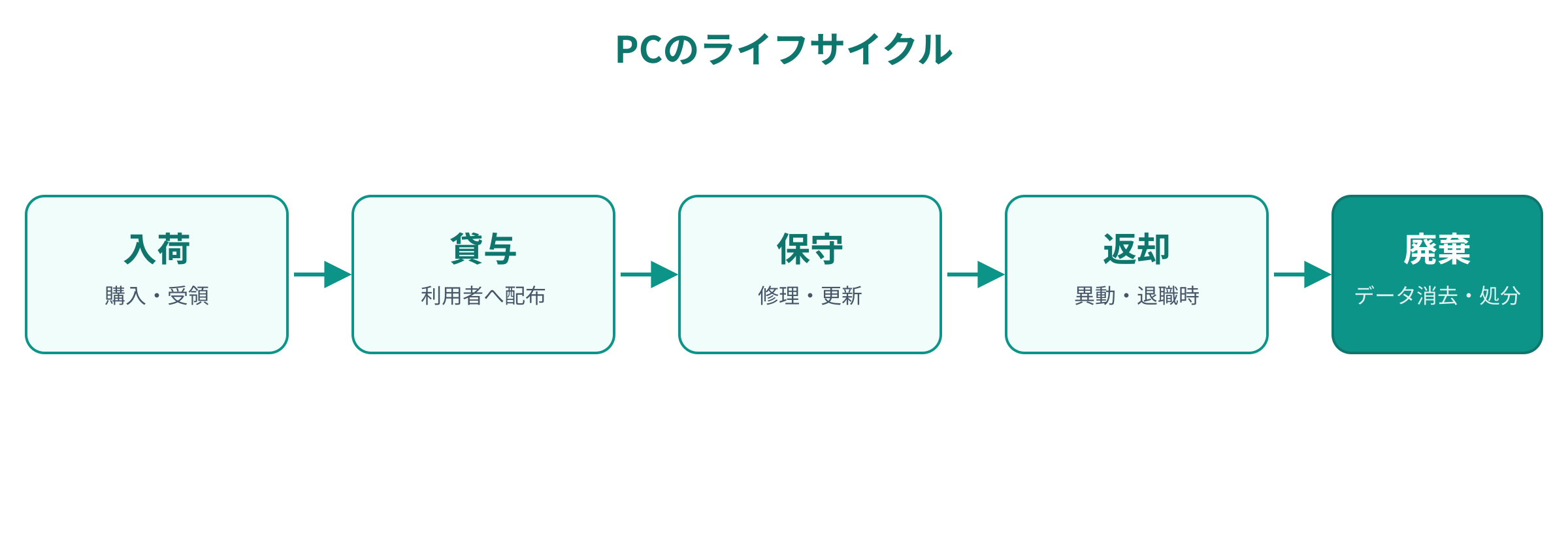
それぞれの段階で台帳に何を残すかを決めておくと、管理がぶれにくくなります。
- 入荷:資産番号を採番し、メーカー・型番・シリアル・購入日・購入先・購入金額を登録。ステータスは「在庫」
- 貸与:管理者(利用者)と管理部門を紐づけ、ステータスを「利用中」に。貸与日も残せると後で役立ちます
- 保守:故障や修理が発生したら記録。保証期間内かどうかもここで確認します
- 返却:異動や退職で戻ってきたら管理者を外し、ステータスを「返却済」に。次の人へ引き継ぐか廃棄するかを判断します
- 廃棄:データ消去を完了し処分。ステータスを「廃棄済」にして履歴として残す
このなかで特に事故が起きやすいのが「返却」、なかでも退職時の引継ぎです。退職者のPCをそのまま放置すると、データが残ったまま所在不明になりかねません。退職処理をするときに、その人が持っていた資産を確認し、引き継ぐか回収するかを必ずセットで処理する習慣をつけておきたいところです。
ライフサイクルで考えると、「今この台帳のPCはどの段階にいるのか」が見えるようになります。点ではなく線で資産を追う感覚ですね。
コツ⑤ 保証期限・リース期限を「期限」として管理する
5つ目は、PCに付いてくる「期限」を見落とさない仕組みを持つことです。ハードウェアには、保証期限・保守契約の期限・リース契約の期限といった、いくつもの締め切りが付いてきます。これらは、気づいた時にはもう過ぎている、というのが一番やっかいです。保証が切れる直前なら無償で修理できたのに、1週間過ぎていて有償になった。リース契約の更新タイミングを見逃して、自動更新で不要な機器の契約が延びてしまった。こうした「もったいない見落とし」は、期限を備考欄に文字で書いているだけでは、まず防げません。
これを防ぐコツは、これらの日付を「ただのテキスト」ではなく「期限」として扱い、近づいたら気づける形にしておくことです。保証終了日・保守終了日・リース終了日を専用の項目として持ち、期限が近いものを一覧で抽出できるようにしておく。期限の30日前あたりに通知が飛ぶ仕組みがあれば、見落としはかなり減ります。
リース管理をしている組織なら、リース会社・開始日・終了日・金額を台帳に持っておくと、更新判断のときに資料を探し回らずに済みます。「このリース機、来月で終わりだけど延長するか買い取るか」を、台帳を見て即決できる状態が理想です。
コツ⑥ 棚卸しで定期的に現物と台帳を突き合わせる
最後の6つ目は、定期的な棚卸しです。ここまでの5つのコツでどれだけ丁寧に台帳を作っても、現物との突き合わせをしないと、時間とともに少しずつズレていきます。棚卸しは、台帳という「あるべき姿」と、現物という「実際の姿」の答え合わせです。年に1〜2回でいいので、「台帳の通りに現物があるか」「台帳にない端末が転がっていないか」を確認する。コツ①で触れたラベルと資産番号の一致が効いてくるのが、まさにこの場面です。
ただ、情シスが1人で全台を見て回ると、とてつもない工数になります。想定ケースとして、現物を1台ずつ台帳と照合すると1台あたり5〜10分はかかると言われています。200台あれば、単純計算で5〜10分×200台=約17〜33時間、ざっと20時間前後。これを効率化するには、利用者本人に「あなたのPCは台帳上こうなっていますが、合っていますか?」と確認を依頼し、回答を集めるやり方が現実的です。
棚卸しは奥が深いので、進め方の詳細は別記事でじっくり扱いたいと思います。ここでは「どれだけ台帳を整えても、定期的な答え合わせが要る」という点だけ押さえておいてください。
Assetiveでできること(PC・端末管理)
ここまで6つのコツを挙げてきました。「考え方は分かったけれど、Excelでこれを全部やるのは大変そう」と感じた方もいるかもしれません。そこで、私たちが運営しているIT資産管理SaaS「Assetive」では、これらのコツをどう実現できるのかを、ご紹介します。
入力項目とカスタムフィールド(コツ①②)
デバイス管理では、資産番号・名称・カテゴリ・ステータス・管理部門・管理者に加え、メーカー・型番・シリアル番号・スペック・設置場所、購入日・購入先・購入金額・保証開始日・保証終了日まで、1台ぶんを1レコードに持てます。組織独自の項目はカスタムフィールドで追加できます。「IT資産管理の必須項目は組織ごとに違う」という前提から、後付けできる形にしておいた部分です。
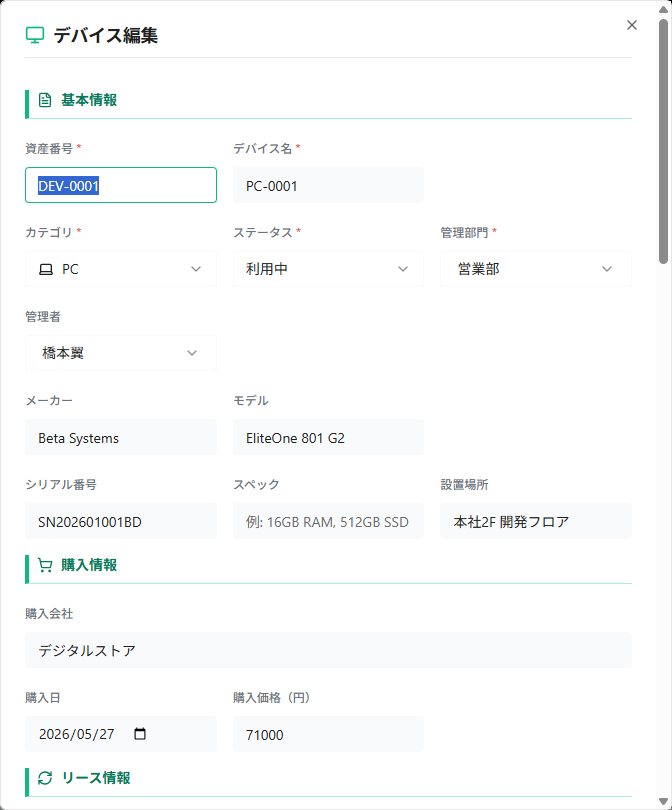
ステータスは、利用中・貸出中・故障・廃棄予定・廃棄済といった状態を、あらかじめ決めた選択肢から選ぶ形式となっています。カテゴリ(PC・サーバー・モバイル・プリンターなど)も同じくマスタで管理されていますので後から選択肢を追加することも可能です。
部門・管理者チェック(コツ③)
管理者の紐づけは、各資産に管理部門と管理者を持たせたうえで、「部門・管理者チェック」という点検機能を用意しています。資産の管理部門と管理者本人の所属部門がズレている資産を一覧で洗い出し、その場でまとめて直せる画面です。さきほど「100台のうち20台が食い違う」と書きましたが、これを目視で探すのは大変なので、ズレているものだけを抽出して一括修正できるようにしました。運用していると必ず溜まる「小さなズレ」を定期的にリセットするための機能です。

退職時の資産引継ぎ(コツ④)
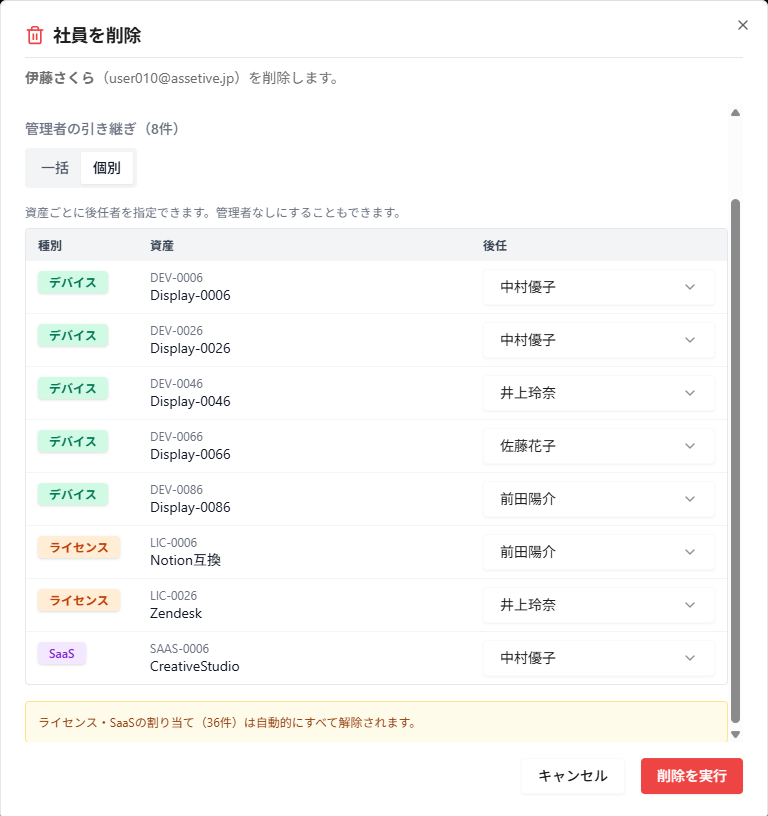
ライフサイクル、特に退職時の引継ぎは、社員管理の側から扱えます。社員を退職処理する際に、その人が管理していた資産を確認し、後任者を指定すれば、資産の管理者を後任者へ引き継げます。退職処理と引継ぎが別々の作業だと、片方を忘れて「退職者名義のPCが残る」事故が起きますがこれをシステム的に防止することができます。
保証・リース期限のアラート通知(コツ⑤)
期限管理は、アラート通知でカバーします。保証終了日・保守終了日・リース終了日を期限として持ち、30日前・7日前・当日の3段階で通知メールを自動送信します。「期限切れに気づいた時にはもう遅い」という失敗を避けるために、3段階にしました。デバイスの詳細画面には「購入・リース」「保証」といったタブがあり、リース会社・リース開始日・終了日・リース金額もここで管理できます。

棚卸し(コツ⑥)
棚卸しは、Assetiveの特徴的な機能のひとつです。棚卸しイベントを作ると対象資産の管理者へ自動でメールが飛び、回答者は届いたリンクから「問題なし/変更申請/破棄申請」をワンクリックで返せます。情シス側はログインせずに進捗をダッシュボードで追い、最後に一括承認するだけとなります。1台あたり5〜10分かかっていた確認が、回答者側で30秒程度に縮みます。

まとめ
この記事ではPC・端末の管理のコツを6つご紹介しました。1台1レコードで資産番号を振る、ステータスで状態を持つ、管理者を紐づける、ライフサイクルで時間軸を捉える、保証やリースの期限を見落とさない、定期的に棚卸しで答え合わせをする。どれも派手さはありませんが、この6つがそろうと、数が多くて動きの激しいハードウェアでも、ちゃんと追える状態を保てると思います。
PC・端末は特に崩れやすい領域ですが、裏を返せば、ここを押さえられれば資産管理全体の安定度が大きく上がります。全体像をあらためて確認したい方は、IT資産管理とは|基礎知識もあわせてご覧ください。
次回は、資産の種類別シリーズの2本目として、ソフトウェア(ライセンス)管理のコツを扱う予定です。ハードウェアが「動くモノ」の管理だとすれば、ライセンスは「見えない契約」の管理。性質がだいぶ違うので、また違ったコツが必要になります。
ここで挙げた「ステータス・管理者・期限・棚卸し」を仕組みとして最初から持っておきたい方は、専用ツールが選択肢のひとつになるかもしれません。散らばったPC台帳をひとつにまとめたい、と感じている方は、一度試してみる価値があると思います。
散らばったPC台帳を、ひとつに
インストール不要 / 最短5分で開始 / 30日間無料