
「IT資産台帳を作ろうと思って思いつく限りの項目を埋めるうちに、入力欄が多すぎて誰も書いてくれない台帳ができあがってしまった。」——これは本当によく起きるパターンです。
前回はIT資産管理を始める前に決めておく5つのこととして、管理する範囲や責任者、更新のタイミングといった運用の枠組みを整理しました。今回はその続きとして、決めた枠組みのなかで実際に台帳へ持たせる項目(フィールド)を、具体的に見ていきます。
この記事では、IT資産台帳に最低限必要な項目は何か、規模が大きくなったらどの項目を足すべきか、業界や組織の事情で必要になる独自項目は何かを整理します。
最低限必要な10項目
まず、初めてIT資産台帳を作る際は最低限から始めることをお勧めします。初めから「全部入りの完璧な台帳」を作ろうとすると時間もかかりますし、項目数が膨らむと、現場が記入したくなくなる台帳となってしまうためです。では、最低限どこから始めればいいのでしょうか?最低限押さえておきたい項目は、以下の10個です。
| # | 項目 | なぜ必要か/何を入れるか |
|---|---|---|
| 1 | 資産番号 | 1台ずつを一意に識別する管理番号。すべての起点になります(例:A-001、PC-042) |
| 2 | 種別 | PC・サーバー・モバイル・周辺機器など、資産の分類。フィルタ・集計の最小単位 |
| 3 | メーカー | 製造元。同型機の把握や、保守問い合わせのときに必要になります |
| 4 | シリアル番号 | 製造番号。実機との同定や、保証・修理を依頼するときに必須 |
| 5 | 管理部門 | その資産を管理する部門。棚卸しや費用配賦(コスト按分)の単位になります |
| 6 | 管理者 | 資産の管理責任者。所在や状態を把握するときの窓口になる人 |
| 7 | 設置場所 | 本社◯F・支店・リモート(社員の自宅)など、物理的な所在 |
| 8 | 利用状況 | 使用中・貸出中・故障・廃棄予定など、いまその資産がどういう状態か |
| 9 | 購入日(または契約開始日) | 取得した時期。減価償却やリース期間を数えるときの起点 |
| 10 | 保証期限(契約終了日) | 保証や契約が切れる日。更新漏れ・期限切れを防ぐため |
この10項目の選定基準は「ない場合に発生する業務上の困りごとが、具体的にイメージできる項目だけ」に絞っています。
例えば「資産番号」がないと、同じ機種のPCが複数あったときに識別できません。「シリアル番号」がないと、いざ故障して修理に出すときに実機を特定できず困ります。「管理者」がないと、紛失や退職のときに誰に確認すればいいかわからない。「利用状況」がないと、現役の資産と在庫・廃棄予定が混ざって、棚卸しのたびに数が合わなくなります。「保証期限」がないと、サポートが切れていたことに気づかず、いざ壊れたときに困ります。どれも「なくても一応台帳は作れるけれど、運用が始まった瞬間に欲しくなる」項目ばかりです。
逆に、この10項目に含めなかったものもあります。「OSバージョン」「CPU・メモリなどのスペック」「IPアドレス」「ライセンスキー」などは、あれば便利ですが、最初からなくても基本業務は回ります。これらは規模が大きくなってから、あるいは必要になった部署から足していけば遅くありません。最初に欲張りすぎないことが、台帳を続けるコツです。
規模が大きくなったら追加すべき項目
組織の規模やフェーズが進むと、先ほどの10項目だけでは情報が足りなくなってきます。そのような場合に追加すべき項目は以下になります。
リース・保守契約の情報
リース契約や保守契約が増えると、契約者・契約期間・月額が見えないと運用が回りません。
| 追加項目 | 用途 |
|---|---|
| リース会社 | リース返却時の連絡先 |
| リース開始日/終了日 | 返却タイミングの管理 |
| リース月額 | コストの可視化・按分 |
| 保守ベンダー | サポート問い合わせ先 |
| 保守期間 | サポート切れの検知 |
| 保守年額 | ランニングコスト把握 |
ライセンスやSaaSにも、同じく「契約者」「契約期間」「金額」が必要になります。デバイス・ライセンス・SaaSで似たような項目構成になるので、台帳を分けるか、共通フォーマットで持つかは早めに決めておきたいところです。資産の種類別の管理のコツはPC・端末管理のコツとソフトウェアライセンス管理のコツで解説しています。
業界・組織別に必要な独自項目
また、組織の業種や運用ルールによっては、上記の標準項目に加えて独自項目が必要になります。いくつか具体例を挙げてみます。
リモートワーク貸出が多い組織
- 貸出先住所:社員の自宅に送付したPCの管理(設置場所だけでは住所まで追えないため)
- 配送業者・配送番号:返却時のトレース用
- 回収予定日:退職や異動の際の回収管理
キッティング業務を内製している組織
- キッティング担当者:誰がセットアップしたか
- キッティング完了日:在庫から現場投入までのリードタイム把握
- インストール済みソフトウェア一覧:標準セット外の追加インストールを管理
ライセンス監査対応を意識する組織
- ライセンスキー(暗号化・権限制御つきで)
- インストール上限数:契約上の使用可能台数
- 実インストール数:実際に使われている数
- 監査エビデンス保管場所:契約書PDFのリンク
医療・金融など規制業種
- 責任者承認日:監査向けのワークフロー記録
- 情報資産分類:機密度のラベリング
- 廃棄方法・廃棄証明書:データ消去の証跡
独自の分類軸
さらに、資産が増えてくると様々な分類で資産を分けたくなってきます。そのような場合はカテゴリやタグとして分類軸を設けることになります。カテゴリは「主分類」(1資産につき1つ)、タグは「副分類」(1資産につき複数)として使い分けるのが一般的です。
Excelで運用する場合の限界
ここまでお伝えした項目を、Excelで管理することも可能ですが、ただ、項目を増やしていくと、以下のような問題が起きだします。
- 列が多くなると横スクロールが必要になり、入力ミスが増える
- ドロップダウン(リスト入力)の保守が手作業になり、項目変更のたびに全シートを修正する
- ステータス変更の履歴が残らない(誰がいつ「使用中→廃棄予定」に変えたかわからない)
- 部署マスタや社員マスタを別シートに持つと、整合性が崩れやすい
さらに規模が大きくなると、「いつ・誰が・どの状態に変えたか」という変更履歴も欲しくなりますが、これらの問題はいずれもExcelでは解決が難しいものとなります。これらの問題で時間がとられてしまうときはExcelからIT資産管理の専用ツールへの乗り換えを検討する時期ではないかと思います。
IT資産管理ツールの台帳画面
では、IT資産管理ツールでどのように解決するかを、当方で運営しているAssetiveの資産管理画面でご紹介します。資産一覧画面は以下のようになっています。
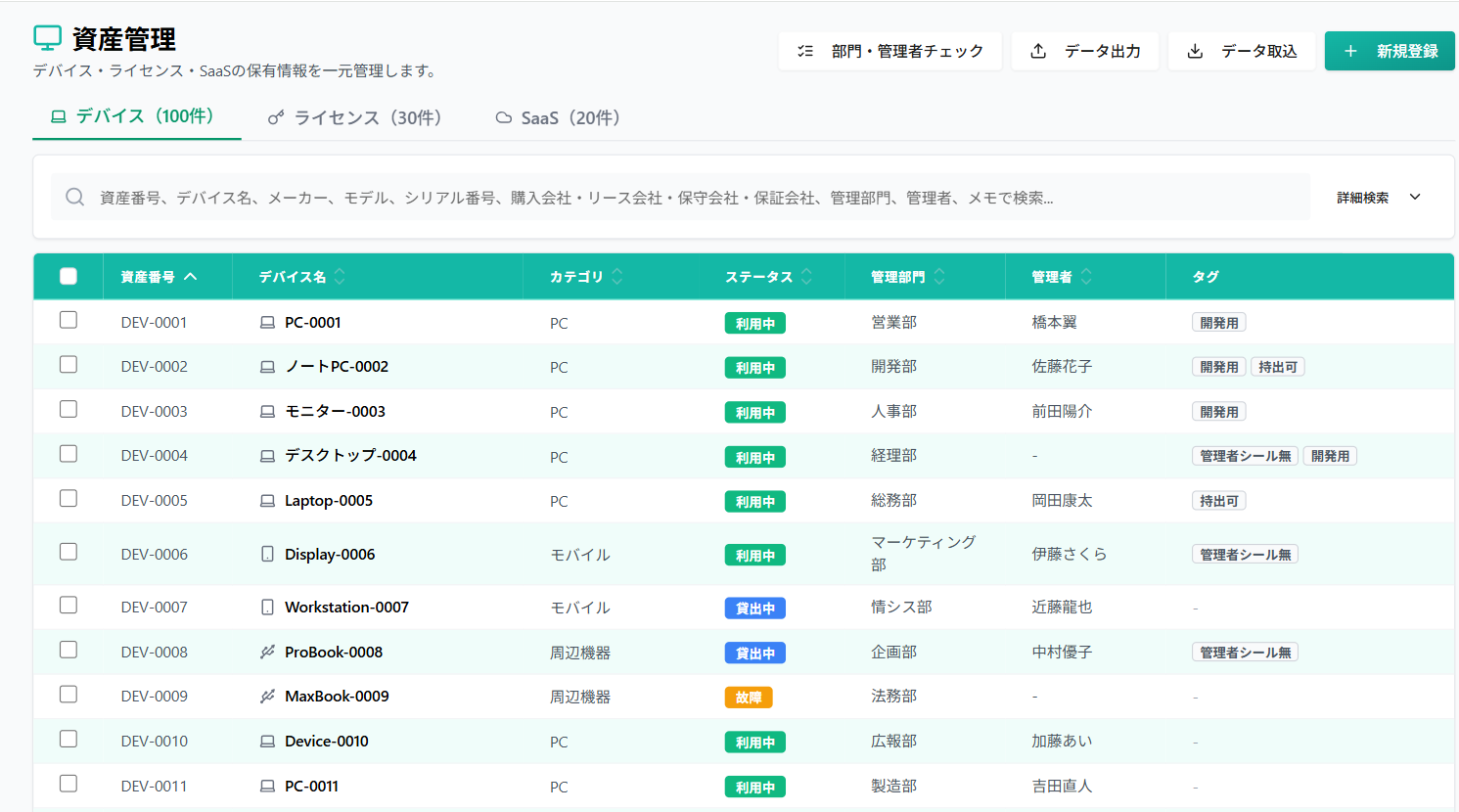
上部にタブで「デバイス」「ライセンス」「SaaS」が切り替わるようになっています。各タブの一覧では、資産番号・カテゴリ(種別)・管理者・所属部署・ステータス・保証期限などが横スクロールなく1行で見渡せるようにしています。また、これ以外の情報については、資産をクリックすることで別画面(モーダル)で確認できます。例えばデバイスの場合は以下のような画面が表示されます。
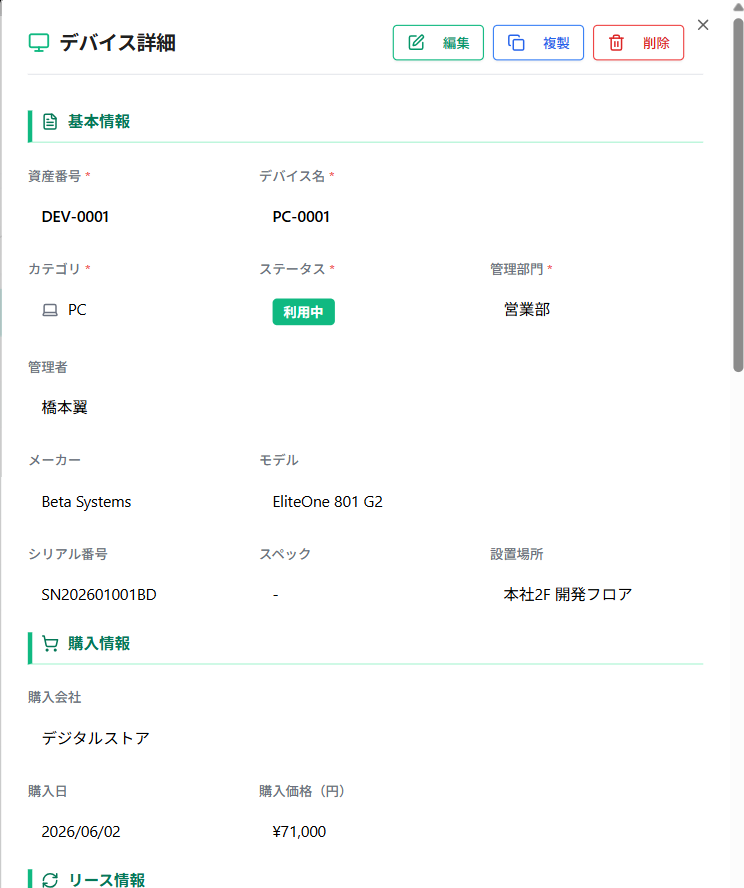
「基本情報」の欄では資産番号、資産名、種別、ステータス、管理者、管理部門などの項目が表示されています。「種別」や「ステータス」「管理者」「管理部門」は別途マスタ管理されており、プルダウン選択で選択できます。この方式により、揺らぎの問題も防止できます。また、「購入情報」「リース情報」「保証情報」と言う欄が用意されており、必要に応じて、資産の種類に応じて追加で日付や費用を入力できます。変更した内容は自動で履歴に残るため、後ほど「いつ・誰が・何を」変更したかが調査できるようになっています。
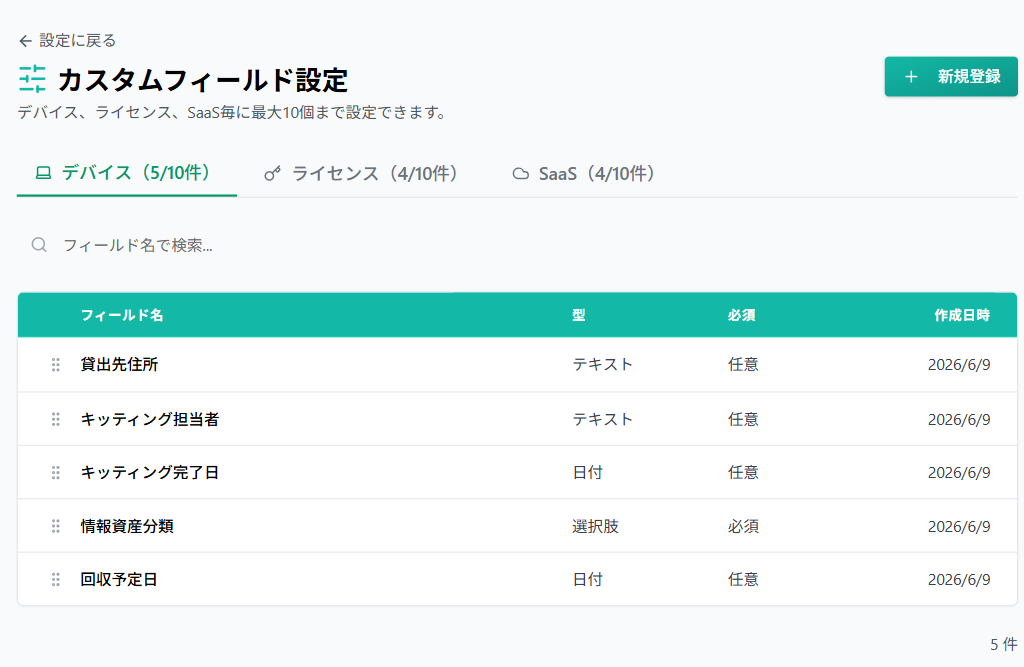
また、「カスタムフィールド」という機能で、組織ごとの独自項目を追加することができます。カスタムフィールド項目ごとにテキスト・数値・日付・選択肢(プルダウン)といった入力形式が選べるので、「貸出先住所」「キッティング担当者」「情報資産分類」のような独自項目を増やすことができます。
さらに「タグ機能」もあり、独自の分類が可能となっています。上記一覧画面の例では「開発用」「管理者シール無」などのタグを割り当てています。このように割り当てておくことで、効率よく絞り込み検索が可能です。
Assetiveの例ですが、概ねIT資産管理ツールではこのような機能が搭載されています。IT資産管理ツールを導入すればExcelにある不整合の問題を起こさず、規模に応じて管理項目を増やしたり、検索用の分類を増やすことで品質・効率を保った台帳管理ができるかたちとなっています。
まとめ:台帳項目を決めるときのチェックリスト
最後に、自社の台帳項目を決めるときに使えるチェックリストをまとめます。
- 最低限の10項目(資産番号・種別・メーカー・シリアル番号・管理部門・管理者・設置場所・利用状況・購入日・保証期限)から始めているか
- 管理者と管理部門の表記が、人事側の名簿と揃っているか
- 必須項目を欲張りすぎていないか(必須が多すぎると現場が記入を諦め始める)
- 「分からない」を空欄のまま登録できる設計になっているか
- 利用状況(使用中・在庫・廃棄予定など)を持たせているか
- 規模が大きくなったら追加する項目の候補が見えているか
- 業種・運用ルール固有の独自項目は、後から追加できる構造になっているか
繰り返しになりますが「最初は最小限、必要に応じて足せる」という方法がおすすめです。台帳項目の設計は、IT資産管理という長い運用の最初の一歩です。ここを丁寧に作っておくと、半年後・1年後の自分が楽になります。あなたの組織でも、まずはこの10項目から始めてみてはいかがでしょうか。
過不足のない台帳を、最初から
インストール不要 / 最短5分で開始 / 30日間無料