
資産管理についての記事を重ねてきましたが、台帳を最新の状態に保つ上で、どうしても欠かせない作業があります。それが「棚卸し」です。棚卸しというと、年に一度の大仕事を思い浮かべる方も多いのではないでしょうか。全利用者へメールを送り、なかなか回答が集まらず、未回答者へ催促を繰り返す――気づけば数日がかりになってしまう、という話もよく耳にします。
本記事では、棚卸しを半日で一通り完了できる運用方法を4つのステップに分けて解説します。
棚卸しとは?
そもそも棚卸しとは何でしょうか。IT資産の棚卸しとは、資産台帳に登録されている情報――PCやサーバー、ソフトウェアのライセンス、利用しているSaaSなど――と、実際の現物や利用状況がきちんと合っているかを、定期的に確認する作業のことです。お店や倉庫で行う在庫の棚卸しと、発想はほとんど同じだと思います。「台帳に載っているものが、本当にその場所に、その状態で存在しているか」を一つずつ突き合わせていくわけですね。
では、なぜわざわざ棚卸しをするのでしょうか。台帳をそのまま放置していると、台帳の内容と実態のあいだに少しずつズレが生まれていくからです。所在が分からなくなったPC、誰も使っていないのに契約が続いているライセンス、退職した社員が持ったままになっている端末。こうしたものは、定期的に確認しなければ見えてきません。棚卸しは、そのズレを早めに見つけて、台帳を最新の状態に戻すための作業だと考えていただくとよいと思います。
なぜ棚卸しは「重く」「形骸化」しやすいのか
まずは、棚卸しが負担の大きな作業になりやすいのでしょうか。主な理由は、次の4つです。
確認対象が多い
すべての資産を一度に確認しようとすると、それだけで数百件になるケースも珍しくありません。100名規模の組織でも、デバイス・ライセンス・SaaSを合わせれば200件を超えることはよくあります。最初から「全部を完璧に確認しよう」と考えると、それだけで着手するハードルが高くなります。
回答が集まりにくい
「このPCはまだ使っていますか」と利用者へ確認しても、忙しい現場では後回しになりがちです。誰が回答済みで、誰が未回答なのかを把握できなければ、適切な催促もできず、時間だけが過ぎてしまいます。
集計が手作業になりやすい
Excelで管理している場合は、返ってきた回答を一件ずつ台帳へ転記しなければなりません。「Aさんは3台利用中」「Bさんは1台返却済み」と読み取りながら更新する作業は、時間がかかるうえ、入力ミスも発生しやすくなります。
結果を台帳へ反映しきれない
回答を集めても、「故障していた」「すでに返却済みだった」といった情報を台帳へ反映しなければ、次回も同じズレが残ります。その結果、毎回同じ確認を繰り返すことになってしまいます。
棚卸しが大変なのは、回答を集めることだけではなく、準備から回収、集計、そして台帳への反映まで、一連の流れ全体に負担が集中していることがわかります。では、この負担をどのように減らせばよいのでしょうか?まずは全体像から見ていきます。
棚卸しを半日で回す全体像(4ステップ)
棚卸しを効率よく進めるには、作業を次の4つのステップに分けて考えるのがおすすめです。
-
準備
-
依頼
-
回収・集計
-
反映
大切なことは、「完璧な棚卸し」を目指すのではなく、「無理なく続けられる棚卸し」を目指すことです。一度で全資産を100%確認しようとすると、途中で負担が大きくなり、継続できなくなることがあります。それよりも、短時間で一巡できる運用を作り、定期的に繰り返したほうが、結果として台帳は最新の状態を維持しやすくなります。
なお、「半日で回せる」という目安は、日頃から台帳を適切に更新できていることが前提です。台帳の更新が長期間止まっている場合は、まずズレを解消するための作業が必要になるため、さらに時間がかかります。
ステップ1 準備 ── 「何を・誰に」確認するかを決める
最初のステップは準備です。ここでは、「何を」「誰に」「どこまで」確認するかを決めます。
まずは「何を」確認するかです。前述のとおり、すべての資産を一度に棚卸しする必要はありません。例えば今回はデバイスだけ、次回はライセンスやSaaSというように対象を分けてもよいでしょう。また、前回の棚卸し以降に異動や入れ替えが多かった部署に絞って実施する方法もあります。対象を限定すると「漏れが出るのでは」と不安になるかもしれませんが、一度で終わらせようとして実施できなくなるよりも、短時間で確実に回せる範囲を継続的に棚卸しするほが、結果として台帳の精度は高く保てます。
次は「誰に」確認するかです。基本的には、その資産を実際に利用している管理者へ確認します。情シスが現物を一台ずつ確認するよりも、利用者本人へ「現在も利用していますか」と確認したほうが、短時間で正確な情報を集められます。そのためには、台帳に管理者が正しく登録されていることが重要です。管理者情報が最新であれば、確認先も自然に決まります。一方で管理者が未登録だったり、退職者のままだったりすると、棚卸し以前に管理者を特定する作業が必要になってしまいます。
最後は「どこまで」確認するかです。棚卸しで本当に確認したいのは、「その資産が現在も利用されているか」という点です。型番やシリアル番号まで毎回確認してもらおうとすると、回答者の負担が増え、回答率も下がります。必要最小限の項目に絞ることが、回答率を高めるポイントです。
ステップ2 依頼 ── 回答のハードルを下げる
準備が終わったら、利用者へ棚卸しを依頼します。棚卸しの成否は、この依頼方法で大きく変わります。Excel管理では、台帳を見ながら一人ひとりへメールを送るケースも少なくありません。「Aさんには3台」「Bさんには2台」と個別にメールを作成していると、依頼だけでかなりの時間を費やしてしまいます。効率化のポイントは、一斉送信です。対象資産と管理者が台帳に登録されていれば、「あなたが管理している資産について回答してください」という案内を利用者ごとにまとめて送信できます。一人ずつメールを作成する必要はありません。
回答方法も重要です。自由記述で「現状を記入してください」と依頼すると、利用者は何を書けばよいか迷ってしまいます。その結果、後回しにされたり、回答内容にばらつきが出たりします。そこで、「利用中」「利用していない」「故障中」「返却済み」「別の人へ引き渡した」といった選択式にすると、利用者は迷わず回答できます。ワンクリックで完了する仕組みにするだけでも、回答率は大きく変わります。
ステップ3 回収・集計 ── 進捗を見ながら催促する
依頼を送ったら、回答を回収し、集計します。この段階で重要なのは、進捗を把握できる状態にしておくことです。回答状況が見えないままでは、誰が未回答なのか分からず、「未回答の方は回答をお願いします」という一斉メールを何度も送ることになります。すると、すでに回答した人にも催促が届き、不満につながることがあります。未回答者だけを一覧で把握できれば、その人だけへ個別に催促できます。余計な連絡が減るだけでなく、催促する側の負担も軽減できます。
それでも回答が集まらないケースはあります。退職予定者や長期休暇中の社員、あるいはメールをほとんど確認しない利用者など、一定数はどうしても残ります。そのような場合は、情シス側で状況が分かっている資産について代理回答する方法も有効です。全員の回答を待ち続けるよりも、確認できるものから順番に処理したほうが、棚卸し全体を止めずに進められます。
集計も同様です。回答が選択式で集まれば、「利用中」「返却済み」「故障中」といった集計結果を自動でまとめられます。Excelへ一件ずつ転記しながら集計する必要がなくなるだけでも、作業時間は大幅に短縮できます。
ステップ4 反映 ── 結果を台帳へ反映して完了
最後のステップは、棚卸し結果を台帳へ反映することです。回答を集めただけでは、台帳は更新されません。「故障中」と回答された資産はステータスを変更し、「別の人へ引き渡した」と回答された資産は管理者を変更します。「返却済み」「利用終了」と判明した資産は、返却や廃棄の手続きを進めます。
ここまで完了して初めて、台帳と現物が一致した状態になります。注意したいのは、反映作業を後回しにしないことです。「回答は集まったから、更新はあとでまとめてやろう」と考えると、そのまま放置されるケースは少なくありません。回収・集計から台帳への反映までを一連の作業として進めることで、棚卸しは初めて完了します。準備、依頼、回収・集計、反映。この4つのステップを確実に回すことで、台帳は継続的に最新の状態を維持できるようになります。
「回数を増やすと負担も増えるのでは」と感じる方もいるでしょう。しかし、大事なのは、一回の棚卸しを短時間で終えられる仕組みを作っておくことです。棚卸しを年1回の一大イベントとして考えるのではなく、定期的な点検として無理なく回していく。その積み重ねが、結果として効率的な資産管理につながるでしょう。
Assetiveの棚卸し機能
ここまで紹介した4つのステップは、Excelでも実施できます。しかし、依頼や集計、台帳への反映はどうしても手作業が多くなり、作業時間が長くなりがちです。Assetiveでは、これら4つのステップを効率化できるよう設計しています。
棚卸しのセットアップ(ステップ1)
棚卸しは、4ステップのセットアップウィザードから開始します。棚卸し名と回答期限を設定し、対象となる資産種別(デバイス・ライセンス・SaaS)を選択します。必要に応じて対象外とする資産を除外し、送信先を確認すれば準備は完了です。送信先には、台帳へ登録されている管理者が自動で設定されます。そのため、「何を」「誰に」確認するかを一から整理する必要はありません。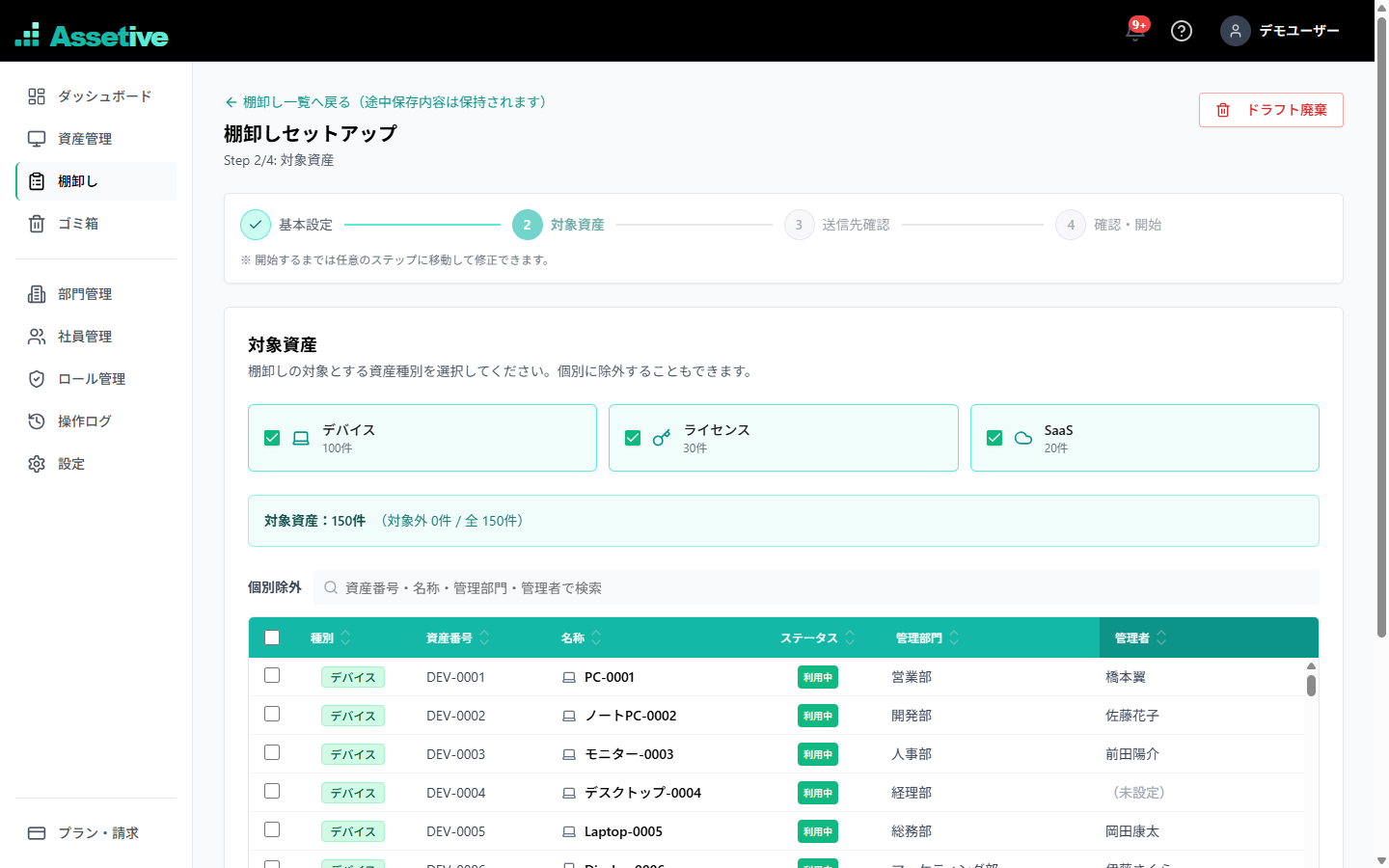
回答依頼の一斉送信とログイン不要の回答(ステップ2)
セットアップが完了すると、対象者へ回答依頼メールを一斉送信できます。メールには、その利用者が管理している資産一覧と回答用URLがまとめられており、利用者はメール内のURLを開くだけで回答できます。ログインは不要です。回答画面では、「利用中」「利用していない」「故障中」「返却済み」「別の人へ引き渡した」といった選択肢から該当するものを選ぶだけで完了します。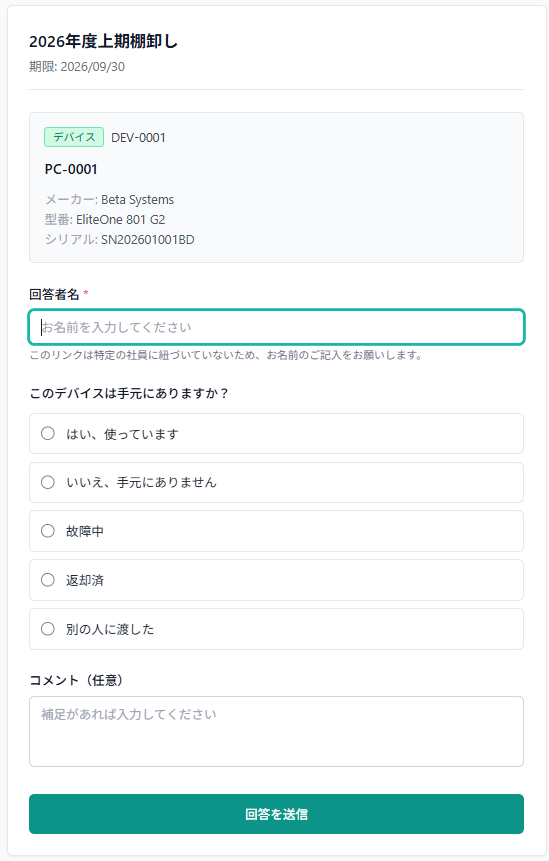
進捗の可視化と回答(ステップ3)
回答依頼を送信した後は、進捗状況をダッシュボードで確認できます。回答済み・未回答を切り替えて表示できるため、未回答者だけを簡単に把握できます。回答済みの資産についても、「変更なし」「管理者変更」「故障・返却・紛失」などの内容が一覧で分かるため、状況をすぐに確認できます。催促メールも未回答者だけに送信できるため、すでに回答した利用者へ重ねて案内を送ってしまう心配はありません。回答期限の延長にも対応しており、状況に応じて柔軟に運用できます。
回答が集まったら、最後に台帳へ反映できます。Assetiveでは、回答内容をもとに反映方法の候補が自動で設定されます。例えば、「故障中」と回答された資産はステータス変更、「別の人へ引き渡した」と回答された資産は管理者変更が初期設定として表示されます。情シス担当者は内容を確認し、必要に応じて修正するだけで済みます。反映方法は、「変更なし」「ステータス変更」「管理者変更」「削除」「後で対応」から選択できます。確認後に確定すると、選択した内容がまとめて台帳へ反映されます。回答内容を一件ずつ見ながら台帳を更新する必要がないため、棚卸し後の更新作業も効率よく進められます。

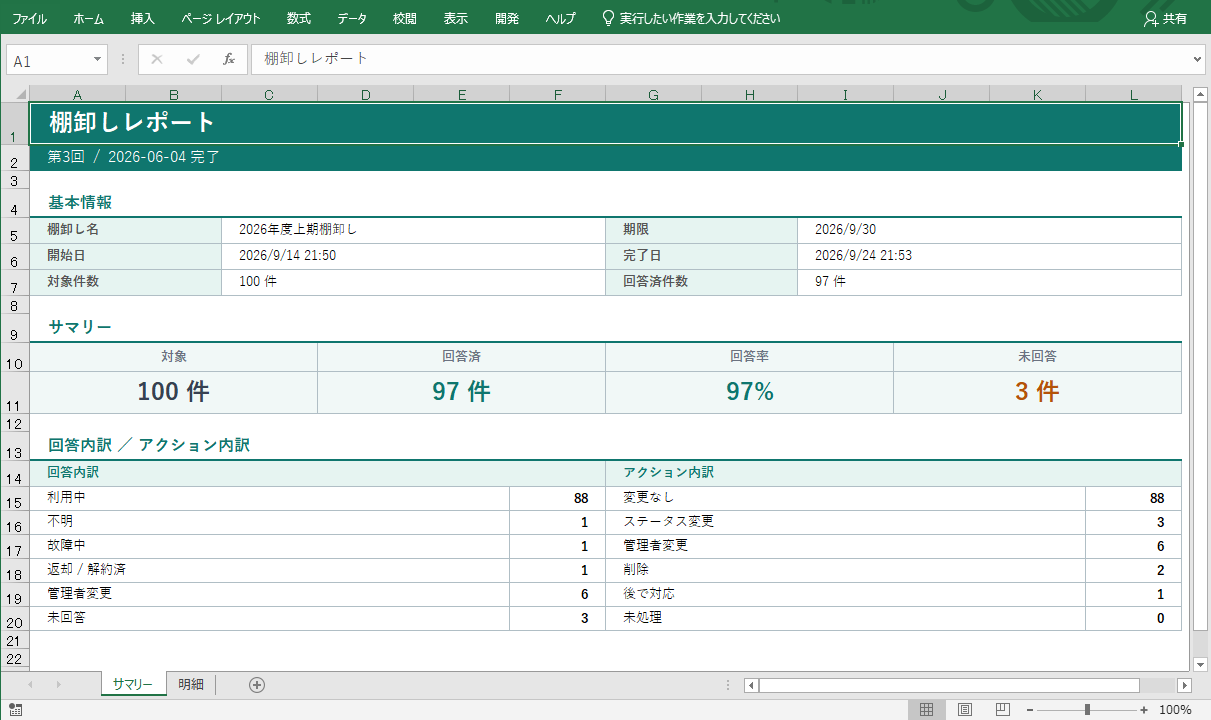
レポート出力(ステップ4)
完了した棚卸しは履歴として保存され、CSV・Excel・PDF形式でレポートを出力できます。「いつ、どの資産を対象に棚卸しを実施し、どのような結果だったのか」を記録として残せるため、監査対応にも活用できます。
まとめ
IT資産の棚卸しを効率よく進めるには、「準備」「依頼」「回収・集計」「反映」の4つのステップに分けて考えることが重要です。対象資産と確認先を整理して準備し、一斉送信とワンクリック回答で回答の負担を減らす。進捗を確認しながら未回答者だけへ催促し、最後は回答結果を台帳へ反映するところまでを一連の流れとして完了させます。この流れを仕組み化することで、棚卸しを毎回ゼロからやり直す作業ではなく、短時間で回せる定期業務へ変えられます。
そして、繰り返しになりますが、棚卸しを本当に効率化するポイントは、日頃の台帳管理にあります。資産の追加や返却、利用者の異動、契約更新といった変更をその都度台帳へ反映していれば、棚卸しでは「現物と一致しているか」を確認するだけで済みます。一方で、日常の更新を後回しにすると、棚卸しのたびに台帳を修正する作業が発生し、毎年同じ苦労を繰り返すことになります。棚卸しを年1回の大仕事ではなく、短時間で終えられる定期点検に変えること。そのためには、日頃の運用を含めた仕組みづくりが欠かせません。
「全利用者へ個別にメールを送り、催促し、回答を手作業で集計して台帳へ転記する」という運用に限界を感じているのであれば、依頼から集計、台帳への反映までを仕組み化することで、棚卸しにかかる工数を大きく削減できます。
棚卸しの催促地獄を、もう終わりに
一斉送信+ログイン不要のワンクリック回答 / 最短5分で開始 / 30日間無料