
前回の「IT資産管理とは? 定義・目的・固定資産管理との違いを解説」ではIT資産管理の概要や目的について解説しました。 しかし、実際にIT資産管理を始めようとすると、多くの企業が最初に直面するのが「どのツールを使って管理すべきか」という問題です。
「Excelで十分なのか、それともIT資産管理ツールを導入すべきなのか」という悩みは、情報システム担当者の方からもよくご相談いただくテーマの一つです。そこで本記事では、ExcelによるIT資産管理と専用のIT資産管理ツールを比較し、それぞれのメリット・デメリットや、どのような企業に向いているのかを分かりやすく解説します。
ツールの導入目的
まず大前提として、IT資産管理の目的は「漏れのない資産台帳を維持すること」ということを改めて認識しましょう。つまり、資産台帳の器がExcelなのか専用ツールなのかは二の次ということです。台帳の中身がスカスカなら、どんな高機能ツールに入れても意味がありません。また、専用ツールを導入したとしてもすべての作業の自動化はできません。例えば、資産の新規追加時や資産の管理者を変更したいという場合は、どのようなツールを使っても登録や更新作業が発生します。そのような意味では、資産の台帳の管理項目の整備や資産の購入時や管理者の変更と言ったタイミングを把握するためのワークフローの整備はいずれの場合も必要となります(具体的には始める前に決めておく5つのことや台帳に最低限必要な項目を参照)。ツール導入を検討する際はまず、この点を念頭に置いていただきたいと思います。
Excelで十分なケース
これを大前提とすれば、自社のIT資産管理がExcelでよいかどうかも明確になります。つまり、「漏れや不整合のない資産台帳を維持すること」がExcelで手間をかけずにできるなら専用ツールは不要ということです。例えば資産が50台に満たないくらいの規模で、機器の入れ替えも頻繁ではない、まだ起業したての状態で高いコンプライアンスを求められていない。そういう組織であれば、Excelで十分運用可能と思います。多くの会社はすでにMicrosoft 365やGoogle Workspaceを契約していますので、Excelであれば追加費用なくすぐ使うことができるでしょう。
Excelでの管理が限界を迎えるサイン
とはいえ、Excelがずっと万能というわけでもありません。組織が育ってくると、ある時期からExcel管理がつらくなる時期が訪れます。具体例としては以下のような内容です。
更新が追いつかず、台帳が実態とズレてくる
いちばん多いのがこのパターンです。Excelは誰かが手で直さないと、古くなる一方です。新しいPCを配ったのに台帳に書き忘れる。退職者の貸与品を回収したのに行を消し忘れる。こういう小さなズレが積み重なると、半年もすれば台帳と現物がまるで合わなくなります。また、情シスが1人で全部を握っているうちは問題ありませんが、2、3人で同じExcelを触り始めることで、上書き合戦が起き、「さっき直したはずの行が戻っている」という問題が起きます。また、「属人化」問題も起きてしまいます。台帳の構造が、作った担当者の頭の中にしかない。その人が異動や退職でいなくなった瞬間、誰も中身を正しく更新できなくなり、結果的に古い台帳になってしまいます。
メンテナンスに時間がかかる
また、仮に資産台帳を最新の状態に維持できていたとしても、管理対象となるIT資産が増えるほど、台帳の更新や棚卸しにかかる工数も増大します。その結果、情報システム部門は、資産管理だけで多くの時間を割かなければならず、社内システムの保守・運用、ネットワーク機器の設定・管理、PCやサーバーのキッティング、ソフトウェアやOSのアップデート、セキュリティパッチの適用、アカウント管理、ヘルプデスク対応、障害対応、新システムの導入・検証といった本来注力すべき業務に十分な時間を確保できなくなる可能性があります。
ライセンス監査や変更履歴の証跡が必要になる
また、監査が絡んでくると、Excelはとたんに苦しくなります。ISMS(ISO27001)やプライバシーマーク、内部統制(J-SOX)の場面では、「いつ、誰が、どの資産をどう変更したか」を後から追える状態が求められます。Excelにも変更履歴の機能はありますが、誰がいつ何の値を書き換えたかを、監査に出せる形で残し続けるのは、Excelでは難しいものとなります。 これら3つのサインが見え始めたら、専用ツール導入を検討する時期だと思います。
Excelか専用ツールかの判断基準
ここまでは「Excelで運用してみて、問題を感じたら専用ツール導入を検討する」というアプローチで解説していましたが、「当社は結局Excel、専用ツールどっちが向いているの?」と手っ取り早く知りたい方もいると思います。すぐに判断するためのざっくりとした基準をご紹介します。
基準1:規模(台数・人数)
まずは資産や社員の人数で測るのがわかりやすいでしょう。目安としては、おおよそ次のような基準となります。
- 〜100台まで:Excelで十分なことが多い
- 100台〜:Excel運用で問題が起き始める。専用ツールにすれば効率化が図れる部分あり。
- 300台〜:Excelでは難しい。専用ツールを推奨
基準2:更新頻度・変化の速さ
また、更新頻度も非常に重要です。台帳というのは、変化が速いほど古くなりやすいためです。入退社や、SaaSの追加、機器の貸し借りといったイベントが毎月発生する。このような組織では、手作業のExcelだと更新が追いつかず、あっという間に実態とズレていきます。逆に、数年に一度まとめてPCを入れ替えるくらいで、人の出入りも穏やかな組織なら、台数が多くてもExcelで案外うまくいきます。
基準3:管理人数
3つ目は、何人で台帳を管理するかという軸です。情シス1人が全体を完璧に把握できているうちは、Excelでも十分に回ります。頭の中の地図と台帳が一致しているからです。ところが、複数人で分担したり、引き継ぎが絡んだりすると、Excelは急に弱くなります。誰がどの行に責任を持つのか、入力ルールが揃っているのか。こうした統制がきかなくなると、データの信頼性がじわじわ落ちていきます。1人運用か、チーム運用か。ここは大きな分かれ目だと思います。
基準4:台帳をどこまで活用したいか
最後は、整えた台帳をどこまで活用したいかという点です。台帳を維持できれば、その上で「コスト管理」「コンプライアンス」「セキュリティ」といった活用ができます。求める活用がどのくらい高度かで、必要な器も変わってきます。「とにかく台帳があればいい」という段階なら、Excelで足ります。けれど、「定期的にコスト削減のアクションを実施したい」「ライセンス監査に耐える証跡・変更履歴を残したい」「機器情報を自動で集めたい」——こうした要求があるなら、Excelの手作業では難しく、専用ツールが必要になります。 この4つのうち、1つでも該当があれば専用ツールを検討する余地があります。ただし、ここで挙げた基準は、あくまで目安となります。例えば、資産台帳でどこまで細かく項目管理するのかや、拠点数や扱う資産の種類にも影響します。30台で破綻する組織もあれば、200台でもExcelで綺麗に回している組織もあります。理想はやはり、まずはExcelで実運用を行い、資産台帳がきちんとメンテナンスできるかを測ってから決めることだと思います。
IT資産管理の専用ツールの導入メリット
では、IT資産管理の専用ツールにすると何が変わるのか。各ツールによりますが、一般的に以下のような機能が提供されています。
属人化の防止
例えば資産の管理者(社員)や管理部門と言った項目はプルダウン選択式となりますので、Excelにある書き方不統一問題が解消できます。また、専用ツールではトランザクションを用いて安全に資産台帳の更新処理が行われますので、複数のユーザーの同時更新によるデグレード問題も防止されます。
期限切れの自動通知
資産台帳にライセンスやSaaSの更新期限、保守サポート期限を登録しておくことで期限前に自動で通知を出してくれます。ライセンスの更新忘れの防止やコスト節約につなげることができます。
退職時の管理者引継ぎ
Excelでは退職した社員が資産の管理者として残っているという問題がよく起きますが、専用ツールでは社員の退職処理を行うことで、現在の所有資産を自動で確認し、別の社員に管理者を引き継ぐことで管理者不明の状態を防止する機能が提供されています。
資産台帳のセキュリティ(権限)
ExcelでもWebを用いて社内の資産台帳の共有は可能ですが、誰でも更新できてしまうというリスクが伴います。多くの資産専用ツールでは「資産の閲覧は誰でもできるけど、更新は管理者だけが行えるようにする」など、自社の運用に合わせて柔軟な権限設定が可能になります。
変更管理
また、専用ツールでは資産の追加・変更・削除といった操作が、操作ログとして自動的に記録され「いつ・誰が・何を変更したか」が自動でトレース可能となっています。これは、コンプライアンス・監査対応という目的に直結します。J-SOXやISMSの監査では、変更の証跡を出せるかどうかが問われますが、ログが自動で残っていれば、監査の前日に過去半年分を慌ててかき集める、という事態を避けられます。
作業効率化
Excelでの棚卸しは、各資産の利用者へ個別に連絡し、返ってきた回答を手作業で集計する必要があり、台数が増えるほど大きな負担になります。専用ツールでは、各資産の管理者へメールで一括して棚卸しの回答依頼を送り、その回答を自動で集計できる機能が提供されています。また、PCにエージェントを導入して端末情報を自動で収集したり、Excel / CSV での一括取込・出力で登録や更新をまとめて行ったりと、情報システム部の日々の作業負担を減らす仕組みが整っています。 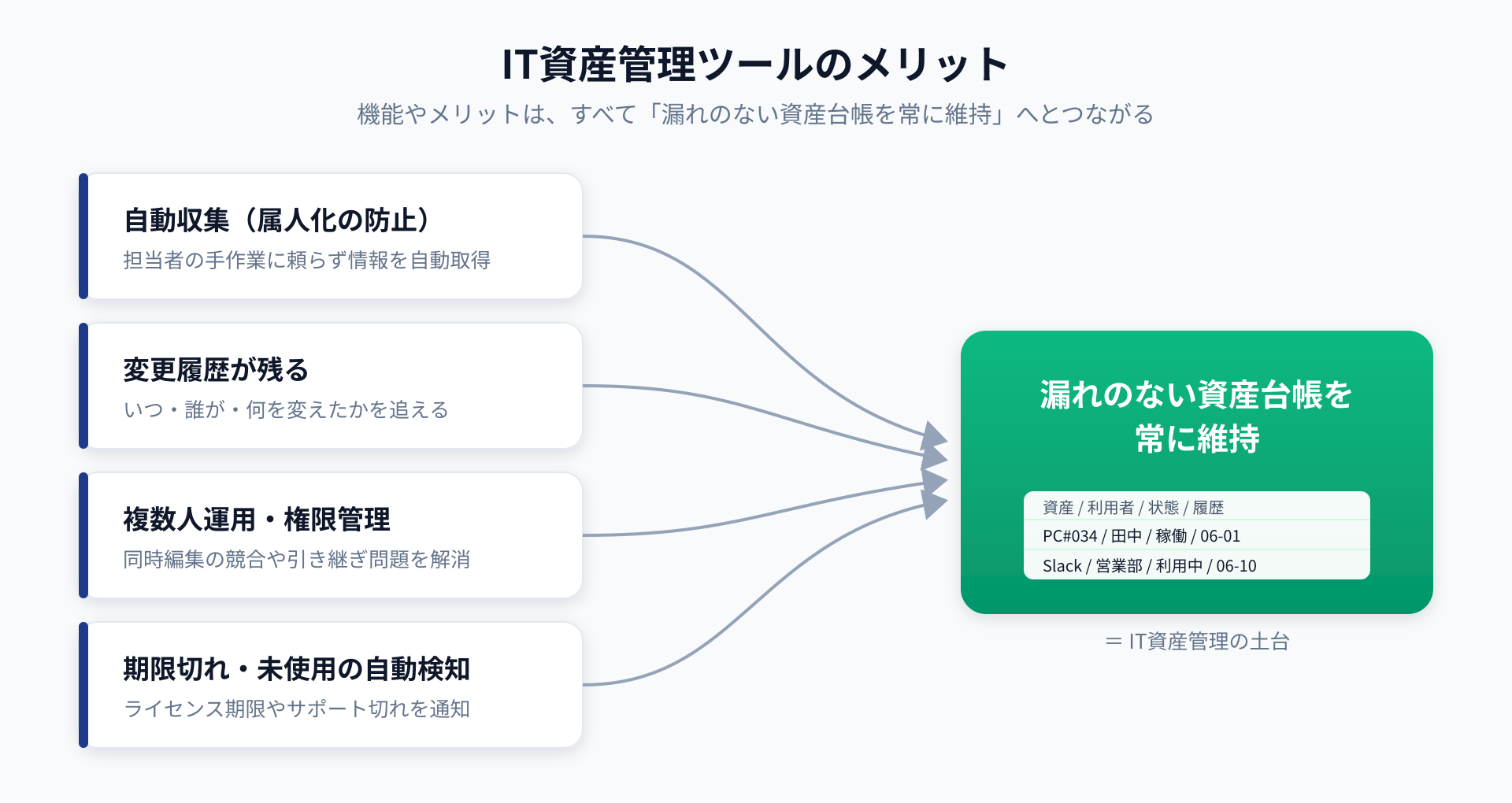 ここで挙げたのは代表的な機能の一部です。このほかにも、大企業向けのSSO(シングルサインオン)など、情報システム部の業務を支えるさまざまな機能が提供されています。
IT資産管理ツールの種類
また、一口に「IT資産管理ツール」と言っても、提供形態や管理対象など様々な違いがありますので、この点を押さえておきましょう。大きな違いは以下の通りです。
管理対象による分類
- PC・ハードウェア資産管理:PC、サーバー、モバイル、ネットワーク機器といった物理的な機器を管理する
- ソフトウェア資産管理(SAM:Software Asset Management):ソフトウェアのライセンスを管理し、過不足や監査リスクを抑える
- SaaS管理(SMP:SaaS Management Platform):全社で使うSaaSの契約・アカウント・利用状況を可視化し、シャドーITを抑える
- 統合型:上記をまとめて1つの画面で扱う。デバイスもライセンスもSaaSも横断して見られる
この違いはPC→ソフトウェアライセンス→SaaSと時代により資産管理対象が拡大したのが関係しており、歴史のあるツールはPC/ハードウェア資産型に特化、最近出たツールは統合型が多いようです。メインはPC・ハードウェア資産管理で、SaaSはオプションライセンスというパターンもあります。管理対象により最適なタイプを決めると良いでしょう。
提供形態による分類
また、提供形態としては大きくクラウド(SaaS)型、オンプレミス型があります。クラウド(SaaS)型は、ベンダーのサーバー上で動くものをブラウザから使う形です。サーバーを自前で用意する必要がなく、申し込んだその日から使い始められる手軽さがあり、運用やアップデートもベンダー側にまかせられます。一方のオンプレミス型は、自社で用意したサーバーにソフトを入れて動かす形です。導入には機器の準備や構築の手間と費用がかかりますが、データを自社の管理下に置けるため、外部にデータを出せない、といった厳しいセキュリティ要件を持つ組織に向きます。
対象規模(価格帯)による分類
次に、想定している利用規模と価格帯による違いがあります。中小・スモールチーム向けのツールは、機能を必要なところに絞ってシンプルにまとめ、価格も抑えめに設定されているものが多く、情シス専任がいない組織でも導入しやすいのが特徴です。対してエンタープライズ向けのツールは、大規模組織での運用を前提に、SCIMや承認ワークフローなどの機能を備えているものもあります。その分、価格は高く、導入や設定にも相応の体制が必要になります。 自社の規模に対して過不足のない器を選ぶのが、無駄なコストを避けるうえでも大切だと思います。自社の規模、置きたい場所、集めたい情報などによって候補を絞っていくのが良いでしょう。
まとめ
Excelか専用ツールかをざっくりとした判断基準は以下の4点です。
- 規模:管理する台数・人数は、もう手作業で追える範囲を超えていませんか
- 更新頻度・変化の速さ:入退社やSaaSの増減が多く、台帳がすぐ古くなっていませんか
- 管理人数:1人で握りきれず、複数人運用や引き継ぎが絡んできていませんか
- 活用範囲:監査の証跡や自動収集など、台帳があるだけでは足りない要求が出てきていませんか
この4つのうち、1つでも自社に当てはまるのがあれば、IT資産管理の専用ツールを検討する価値がありますが、迷ったらまずExcelで始めて、限界が見えてきたらツールへ。器から入るのではなく、台帳を育てながら、自分の組織の身の丈に合った一歩を選んでいくのが良いでしょう。ツールもExcelも、目的は同じです。「いま何を持っているか」を、自信を持って言える状態を作ること。そこにたどり着けるなら、どちらでもいいです。専用ツールを導入する場合も、機能や提供形態など、様々な違いがあるので自社の課題解決につながるツールを探しましょう。 ぜひ自社のツール選定の、参考になれば幸いです。
まずは無料で「Assetive」を始めてみませんか?
Excel管理から卒業 / 期限切れを自動通知 / まずは無料で