
資産の検索、レポートづくり、台帳への入力。情シスの一日は、この「地味だけれど時間を吸い取る作業」の積み重ねでできているのではないでしょうか。
IT資産管理SaaS「Assetive」に、こうした日々の手間を肩代わりするAI機能を追加しました。AI検索・AI分析レポート・AI入力補完の3つです。今回は製品紹介として、それぞれが情シスの「面倒」をどう軽くするのかを、実際の画面と一緒に見ていきたいと思います。
台帳入力を自動化する「AI入力補完」
1つ目は、台帳への入力です。新しいPCを1台登録するとき、納品書や見積書を横目に、メーカー・モデル・スペック・購入日・購入価格・保証期間と、10項目前後を手で打ち込むことになります。台数が多い時期は、これがなかなかの重労働ですよね。項目の入れ忘れも起きがちです。AI入力補完は、新規登録フォームの上部に出る「AIで入力を補完」パネルに、納品書・見積書・製品仕様などのテキストを貼り付けるだけ。AIが内容を読み取って、メーカー・モデル・スペック・購入情報といった項目を自動で埋めてくれます。デバイスだけでなく、ライセンス・SaaSの新規登録でも同じように使えます。
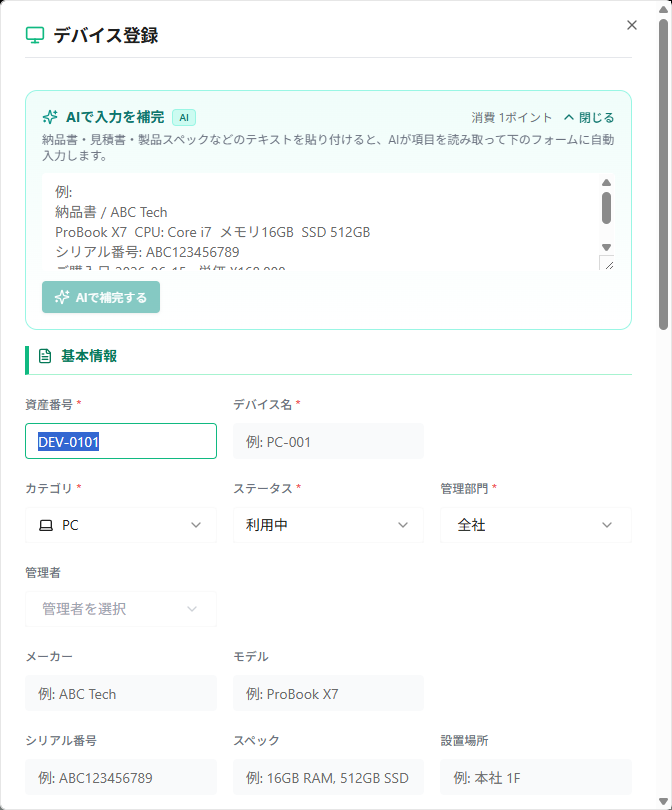
ここで、あえて「AIにやらせないこと」を決めているのがAssetiveらしいところだと思います。資産番号・ステータス・管理部門・管理者・使用数といった項目は、AIの自動入力の対象外にしています。これらは組織ごとの採番ルールや、誰が管理するのかという実績・判断が絡む項目で、AIに推測させると誤りや重複のもとになるからです。ここは人が選ぶ。台帳の信頼性を守るための、意図的な線引きだと考えています。
テキストから直接読み取れず推定した値には「要確認(推定値)」と表示されます。補完された値はすべて編集できるので、AIはあくまで下書き係、最終確認は人、という役割分担ですね。こちらも1回の補完につき1クレジットです。
入力の入り口でAIを効かせておくと、台帳のデータがきれいに揃っていきます。結果として、さきほどのAI検索やAI分析レポートの精度も上がる。3つのAIは、こうして地続きでつながっているのです。
自然文でそのまま探せる「AI検索」
2つ目は、自然検索機能です。Assetiveの資産一覧には、もともとカテゴリ・ステータス・管理部門・管理者・タグ・期限といった詳細検索が用意されています。ただ、「来月保証が切れる営業部のノートPC」を探そうとすると、条件を1つずつ選んで組み立てる必要がありますよね。慣れれば数十秒ですが、この「条件を組む」ひと手間が地味に面倒だと感じる方は少なくないと思います。
AI検索は、この手間をまるごと引き受けます。検索ボックス横の「AI検索」トグルをONにして、「保証がもうすぐ切れるPC」「営業部のライセンス」のように、頭に浮かんだ言葉をそのまま打ち込むだけ。あとはAIが検索条件へ翻訳してくれます。

面白いのは、AIが勝手に結果を出して終わり、ではないところです。入力した言葉を「『今年』→ 購入日=2026年」「『高額』→ 価格≥100,000円」のように、何をどう解釈したのかを一度見せてくれます。さらにその結果を、標準の絞り込みチップとして並べます。チップは ✕ で外したり、手で条件を足したりできるので、AIの読み取りが少しズレていても、再入力なしでそのまま微調整できます。結果の一覧はいつもの表そのままですから、並べ替えも、チェックしての一括操作も、CSV出力も、これまで通り全部効きます。
AI検索をあえて「別画面」にしなかったのには理由があります。AIの検索結果だけ操作感が違う、では結局二度手間になってしまう。だから結果は100%いつもの一覧表に寄せました。対応するのはデバイス・ライセンス・SaaSの3つの一覧です。なお、AI検索は1回につき1クレジットを消費します。全自動ではなくトグル式にしているのも、意図しないところで勝手にクレジットを消費してしまう事故を避けたいからです。
レポートづくりを肩代わりする「AI分析レポート」
3つ目は、レポートです。個人的には、AI機能のなかでいちばん「助かった」と感じてもらえるのはここではないかと思っています。月次の資産状況、経営層への報告、コスト削減の候補出し。数字を集めて表やグラフに整える作業は、気づけば半日仕事になりがちですよね。AI分析レポートは、ダッシュボード内の「分析レポート」タブから使います。作り方は2通りです。
- 定型レポートから選ぶ:経営報告サマリー/月次サマリー/コスト最適化/要対応リスク/部門別配分/推移トレンド/将来予測
- 自由に指示する:「営業部の高額SaaSを年間コスト順で一覧」のように、作りたいレポートを自然文で依頼
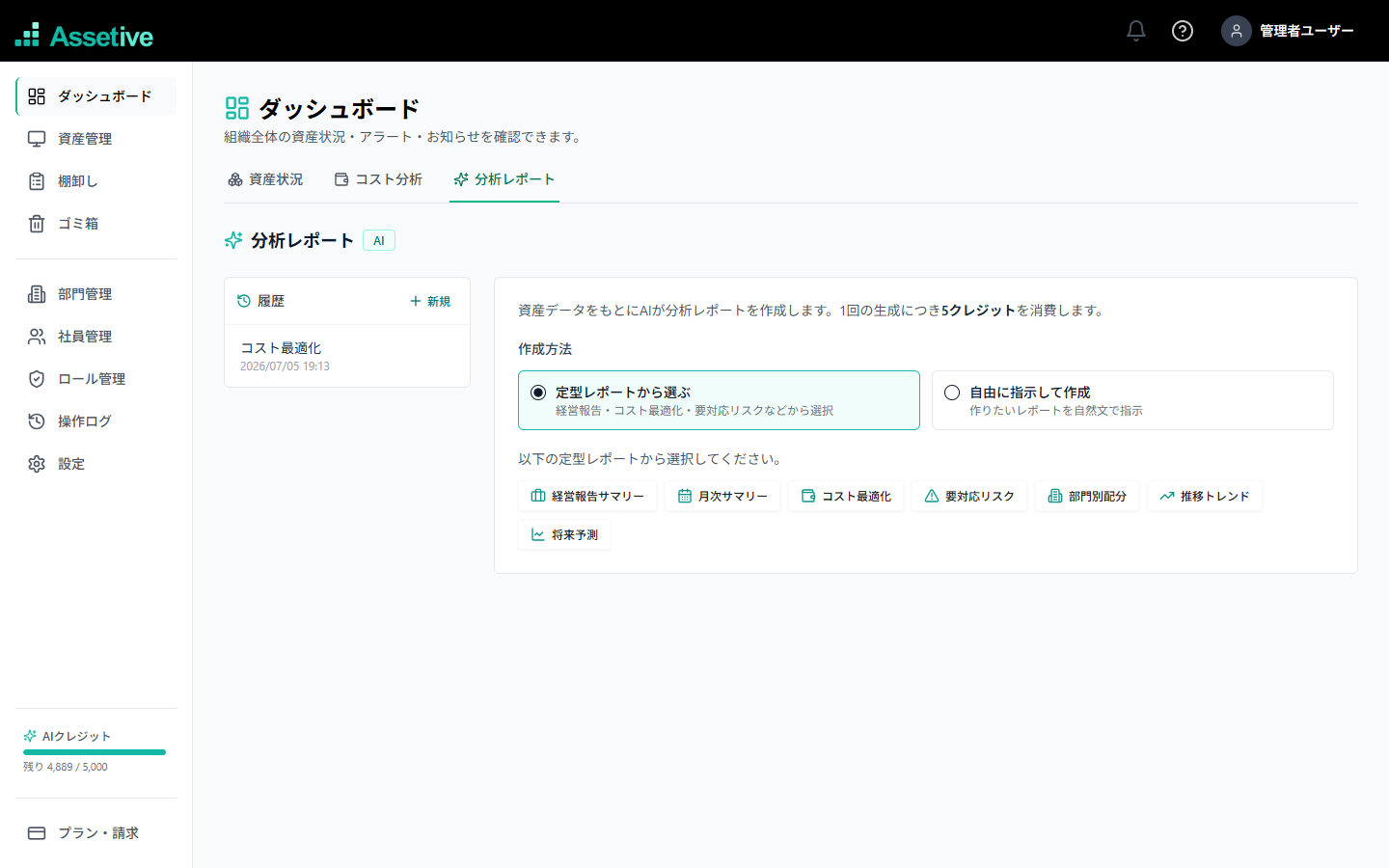
ボタンを押すと、Assetiveがあなたの組織の実データを集計し、表とグラフ(SVG)を含むレポートに整えてくれます。たとえば「コスト最適化」なら、資産種別ごとのコスト合計、高額資産のトップ10、管理部門別のコスト、90日以内に更新・満了を迎える契約と金額、といった観点でまとめます。
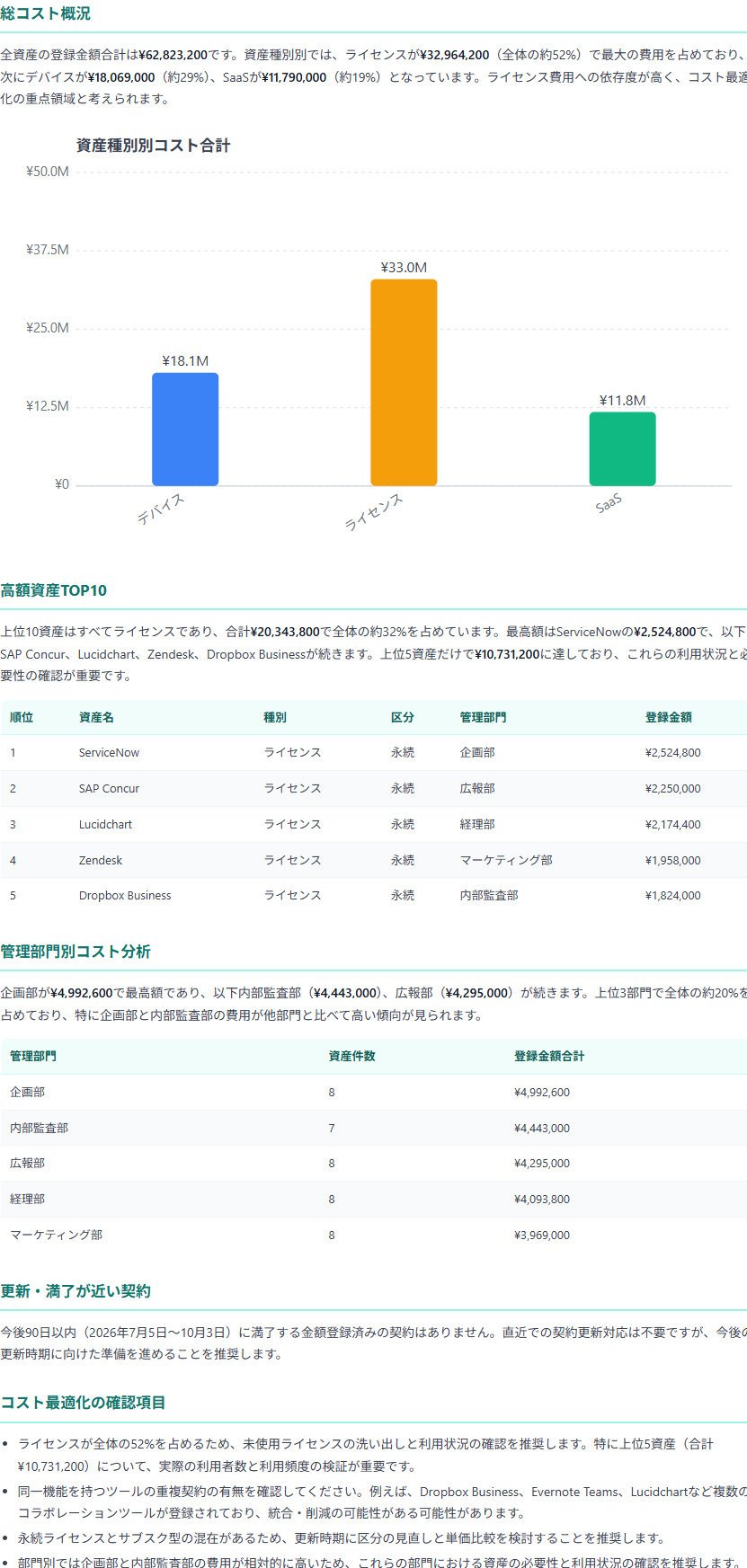
ここで大事にしたのは、数字をAIが創作するのではなく、登録済みのデータを実際に集計して出している点です。グラフの棒の高さも、値に正確に比例するようシステム側で描いています。それっぽいけれど根拠のない数字が出てきては、経営報告には怖くて使えませんから。ここは設計でこだわった部分だと感じています。
できあがったレポートは自動で保存され、履歴から後で開き直したり、名前を変えたり、削除したりできます。ChatGPTの会話履歴のようなイメージですね。そのままHTMLファイルとして出力できるので、報告資料に貼るのも簡単です。生成は1回につき5クレジットを消費します。
想定ケースを1つ挙げてみます。
たとえば、こんな会社を思い浮かべてみてください。50名規模のBtoB SaaS企業で、情シスは実質1人。マーケがNotion、営業がHubSpot、全社でSlackを契約していて、毎月の経営会議の前に「今どのサービスにいくら払っているか」を手集計している——こうした報告前の集計に追われる場面は、めずらしくないのではないでしょうか。
こういう場面で、「部門別の年間コストをまとめて」と一言指示するだけでレポートの下書きができるなら、会議前の数時間がまるごと浮くのではないでしょうか。
安心して使うための設計(既定OFF・送信データ・クレジット)
情シスの方なら、AIと聞いて真っ先に気になるのは「自社のデータはどう扱われるのか」ではないでしょうか。ここはむしろ、機能そのものより丁寧に設計したところです。
- 既定はOFF:AI機能は組織単位で最初は無効になっています。使い始めるには管理者権限での有効化が必要で、有効化のときに「対象データが外部のAIサービスへ送信される」旨の確認画面が表示されます。
- 送信されるのは対象データだけ:分析レポートなら、資産の名称・カテゴリ/種別・金額・契約期間/満了日・管理部門・管理者名など。従業員を対象とするレポートでは、氏名・社員番号・所属も対象になります。一方で、メールアドレスやパスワードは送信されません。
- 会社として使わせたくない場合:運営側で強制的に無効(管理者でも変更できない状態)に設定することもできます。契約やセキュリティポリシー上どうしてもAIを使わない、という組織にも対応できます。
料金はクレジット制です。月ごとにクレジットが付与され、AI検索と入力補完は1回1クレジット、分析レポートは1回5クレジットと、処理の重さに応じて消費します。使い切っても、追加クレジットを買い切りで足せます(有料プランの場合)。「気づいたら高額請求」にならないよう、残量が見えて、上限で止まる作りにしているのも安心材料になればと思います。
無料トライアルは30日間、クレジットカードの登録も不要なので、まずは自分の組織のデータで「どのくらい楽になるか」を試してみるのが、いちばん分かりやすいと思います。
まとめ|3つのAIで、情シスの「面倒」を減らす
ここまで見てきた3機能を、手間の観点で整理してみます。
| AI機能 | こんな手間に効く | AIがやること | 1回の消費 |
|---|---|---|---|
| AI入力補完 | 台帳へ手入力する手間 | 貼り付けたテキストから項目を自動入力 | 1クレジット |
| AI検索 | 条件を組んで絞り込む手間 | 自然文を検索条件に変換 | 1クレジット |
| AI分析レポート | レポートを一から作る手間 | 実データを集計して表とグラフに | 5クレジット |
正直に言うと、AIは万能ではありません。組織固有の判断は人が担うべきですし、AI検索の解釈がたまにズレることもあります。だからこそAssetiveは、AIに全部を任せるのではなく、「いつもの画面を少し賢くして、確認と判断は人が握る」という距離感を選びました。
まずは既定OFFのまま、必要なときだけONにして試せます。あなたの組織で、検索・レポート・入力のどれがいちばん時間を食っているか、思い浮かべてみてください。そこから1つ、AIに任せてみるのがおすすめです。
IT資産管理そのものの始め方は「IT資産管理とは(定義・目的・固定資産管理との違い)」で、Excelと専用ツールの選び方は「IT資産管理ツールはExcel・専用ツールどちらにすべきか」でも整理しているので、あわせて読んでみてくださいね。
検索・レポート・入力の手間を「いつもの画面のまま」軽くしたい。そう感じた方は、Assetive を一度のぞいてみてはいかがでしょう。
資産管理のAI機能を試すなら「Assetive」
AI検索・分析レポート・入力補完を搭載 / 30日間無料 / クレジットカード登録不要